Skip to main content
Outlook తో ఒక AOL ఇమెయిల్ ఖాతాను యాక్సెస్ చేయండి
08 యొక్క 01
మెను నుండి "ఉపకరణాలు | ఇ-మెయిల్ ఖాతాలు …" ఎంచుకోండి

- ఎంచుకోండి ఉపకరణాలు | ఇ-మెయిల్ ఖాతాలు … మెను నుండి.
08 యొక్క 02
"కొత్త ఇ-మెయిల్ ఖాతాను జోడించు" ఎంచుకోబడిందని నిర్ధారించుకోండి

- నిర్ధారించుకోండి క్రొత్త ఇ-మెయిల్ ఖాతాను జోడించండి ఎంపిక చేయబడింది.
- క్లిక్ తదుపరి> .
08 నుండి 03
"IMAP" ను ఎంచుకోండి

- ఎంచుకోండి IMAP .
- క్లిక్ తదుపరి> .
04 లో 08
"మీ పేరు:" కింద మీ పేరును టైప్ చేయండి

- మీ పేరు కింద టైప్ చేయండి నీ పేరు: .
- మీ AOL ఇమెయిల్ చిరునామా (మీ AOL స్క్రీన్ పేరు ప్లస్ "@ aol.com", "[email protected]") ను ఎంటర్ చెయ్యండి ఇ-మెయిల్ చిరునామా: ఫీల్డ్.
- మీ AOL స్క్రీన్ పేరు జాబితాలో ఉందని నిర్ధారించుకోండి వాడుకరి పేరు: ఫీల్డ్.
- మీ AOL పాస్ వర్డ్ ను ఎంటర్ చెయ్యండి పాస్వర్డ్: .
08 యొక్క 05
ఇన్కమింగ్ మెయిల్ సర్వర్ (IMAP) క్రింద "imap.aol.com" టైప్ చేయండి: "

- కింద "imap.aol.com" టైప్ చేయండి ఇన్కమింగ్ మెయిల్ సర్వర్ (IMAP): .
- టైప్ "smtp.aol.com" లో అవుట్గోయింగ్ మెయిల్ సర్వర్ (SMTP): ఫీల్డ్.
- క్లిక్ మరిన్ని సెట్టింగ్లు …
08 యొక్క 06
"అవుట్గోయింగ్ సర్వర్" టాబ్కు వెళ్లండి

- వెళ్ళండి అవుట్గోయింగ్ సర్వర్ టాబ్.
- నిర్ధారించుకోండి నా అవుట్గోయింగ్ సర్వర్ (SMTP) ప్రమాణీకరణ అవసరం తనిఖీ చేయబడింది.
- యొక్క డిఫాల్ట్ వదిలి నా ఇన్కమింగ్ మెయిల్ సర్వర్ వలె అదే సెట్టింగ్లను ఉపయోగించండి చెక్కుచెదరకుండా.
08 నుండి 07
ఇప్పుడు "అధునాతన" ట్యాబ్కు వెళ్ళండి
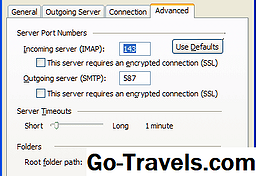
- ఇప్పుడు వెళ్ళండి ఆధునిక టాబ్.
- "587" ను ఎంటర్ చెయ్యండి సర్వర్ పోర్ట్ నంబర్లు కోసం అవుట్గోయింగ్ సర్వర్ (SMTP): .
- క్లిక్ అలాగే .
08 లో 08
ఇప్పుడు "తదుపరి>" క్లిక్ చేసి ఆపై "పూర్తి చేయి"

- ఇప్పుడు క్లిక్ చేయండి తదుపరి> ఆపై ముగించు.


