
మా స్మార్ట్ఫోన్లు మాకు ఆచరణాత్మకంగా నిరంతరాయంగా ప్రపంచానికి కనెక్ట్ చేస్తాయి. కానీ మేము ఎల్లప్పుడూ కనెక్ట్ చేయకూడదు. ఐఫోన్ యొక్క డోంట్ డిస్టర్బ్ ఫీచర్ ఈ సమస్యను పరిష్కరిస్తుంది, అయితే మీకు అత్యంత ఆసక్తిగా ఎదురుచూస్తున్న లేదా అత్యవసర పరిస్థితిలో చేరుకుంటున్న వ్యక్తుల నుండి వినడానికి ఇప్పటికీ అనుమతిస్తోంది.
పని ఎలా జరగదు?
మీరు మీ స్మార్ట్ఫోన్ ద్వారా బాధపడకూడదనుకుంటే, దాన్ని ఆపివేయవచ్చు, కానీ అప్పుడు ఎవరూ మిమ్మల్ని చేరలేరు. అంతరాయం కలిగించవద్దు, ఆపిల్ iOS 6 లో ప్రవేశపెట్టిన ఒక లక్షణం, ఎవరు మిమ్మల్ని సంప్రదించవచ్చు మరియు ఎప్పుడు సంప్రదించవచ్చు అనేదానిపై మీకు ఎక్కువ నియంత్రణ ఇస్తుంది. అంతరాయం కలిగించవద్దు:
- ఇన్కమింగ్ కాల్స్, వచన సందేశాలు లేదా పుష్ నోటిఫికేషన్లను సైలెన్స్ చేస్తుంది. మీరు ఇప్పటికీ వాటిని స్వీకరిస్తారు, కాబట్టి మీరు మీ వాయిస్మెయిల్ లేదా పాఠాలు తర్వాత తనిఖీ చేయవచ్చు మరియు వాటిని కనుగొనవచ్చు, కాని మీ ఫోన్ శబ్దం, వైబ్రేట్ లేదా తెరను వెలిగించదు.
- డోంట్ డిస్టర్బ్ కోసం సమయం ఉండకూడదు (మీరు నిద్రలో ఉన్నప్పుడు, ఉదాహరణకు) లేదా దాన్ని మాన్యువల్ గా సెట్ చేసేందుకు అనుమతిస్తుంది.
- అత్యవసర పరిస్థితుల్లో ఉంటే, మిమ్మల్ని సంప్రదించడానికి మీ ఇష్టాలు వంటి సంప్రదింపుల సమూహాన్ని అనుమతిస్తుంది.
- ఒకే ఫోన్ నంబర్ మిమ్మల్ని మూడు నిమిషాల వ్యవధిలో రెండుసార్లు కాల్ చేస్తే, దాన్ని అనుమతించండి.
- మీరు భద్రతను మెరుగుపరచడానికి డ్రైవింగ్ చేస్తున్నప్పుడు బ్లాక్స్ కాల్స్ మరియు పాఠాలు.
ఎలా ఉపయోగించాలి ఐఫోన్ న భంగం లేదు
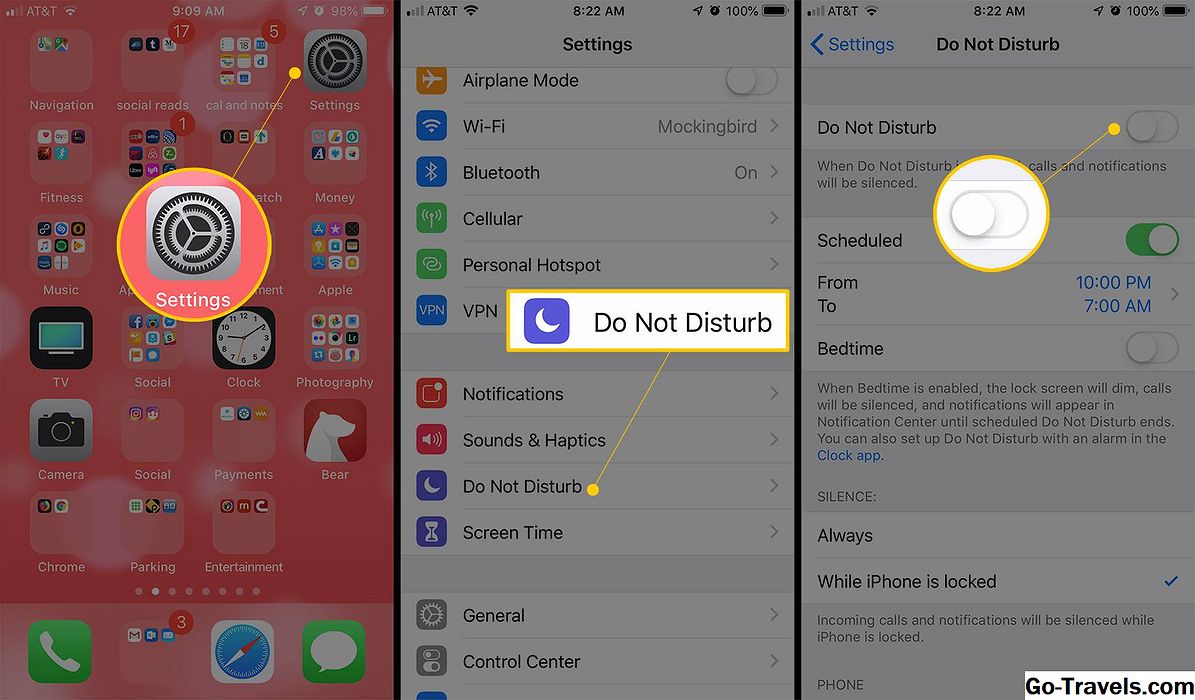
ఐఫోన్లో డోంట్ డిస్టర్బ్ ఉపయోగించడం కేవలం కొన్ని కుళాయిలు అవసరం:
-
నొక్కండి సెట్టింగులు అనువర్తనం ప్రారంభించటానికి.
-
కుళాయి డిస్టర్బ్ చేయకు.
-
తరలించు డిస్టర్బ్ చేయకు ఆకుపచ్చ / న స్లయిడర్.
సత్వరమార్గం: మీరు నియంత్రణ కేంద్రం ఉపయోగించి డోంట్ డిస్టర్బ్ ను కూడా ప్రారంభించవచ్చు. మీ ఫోన్ యొక్క స్క్రీన్ దిగువ నుండి (లేదా ఎగువ కుడివైపు నుండి ఐఫోన్ X పైకి) నుండి తుడుపు చేయండి కంట్రోల్ సెంటర్ను బహిర్గతం చేసి, డోంట్ డిస్టర్బ్ను మార్చడానికి చంద్రుని చిహ్నాన్ని నొక్కండి.
IOS లో డ్రైవింగ్ చేస్తున్నప్పుడు ఎలా ఉపయోగించవద్దు 11 మరియు తరువాత
మీరు మీ ఐఫోన్లో iOS 11 లేదా అంతకంటే ఎక్కువ ఉన్నట్లయితే, గోప్యత మరియు భద్రత యొక్క కొత్త పొరను జోక్యం చేసుకోవద్దు: మీరు డ్రైవింగ్ చేస్తున్నప్పుడు ఇది పనిచేస్తుంది. పరధ్యానంతో డ్రైవింగ్ అనేక ప్రమాదాలు కారణమవుతుంది మరియు చక్రం వెనుక అయితే ఒక టెక్స్ట్ పొందడానికి ఖచ్చితంగా దృష్టిని చేయవచ్చు. ఈ ఫీచర్ చిరునామాకు సహాయపడుతుంది. డ్రైవింగ్ చేయకపోయినా, మీరు డ్రైవింగ్ చేస్తున్నప్పుడు నోటిఫికేషన్లను అందుకోలేరు, మీరు రహదారి నుండి దూరంగా ఉండటానికి ప్రయత్నించవచ్చు. దీన్ని ఎలా ఉపయోగించాలో ఇక్కడ ఉంది:
-
వెళ్ళండి డిస్టర్బ్ చేయకు స్క్రీన్ లో సెట్టింగులు.
-
నొక్కండి డ్రైవింగ్ సమయంలో డోంట్ డిస్టర్బ్ లక్షణం ప్రారంభించినప్పుడు సెట్ చేయడానికి మెను:
స్వయంచాలకంగా: మీ ఫోన్ మీరు కారులో ఉన్నట్లు భావిస్తున్నట్లుగా మోషన్ యొక్క మొత్తం మరియు వేగాన్ని గుర్తిస్తే, ఇది లక్షణాన్ని ప్రారంభిస్తుంది. ఇది ప్రయాణీకుడిగా లేదా బస్సు లేదా రైలులో ఉండటం వలన ఇది తప్పులకు లోబడి ఉంటుంది.
కార్ బ్లూటూత్కు కనెక్ట్ చేసినప్పుడు: ఈ సెట్టింగ్ ప్రారంభించినప్పుడు మీ ఫోన్ మీ కారులో బ్లూటూత్కు కనెక్ట్ అయితే, డోంట్ డిస్టర్బ్ ఆన్ చేయబడుతుంది.
మాన్యువల్గా: కంట్రోల్ సెంటర్కు ఎంపికను జోడించండి మరియు డ్రైవింగ్ మాన్యువల్గా ఉన్నప్పుడు మీరు డోంట్ డిస్టర్బ్ను ప్రారంభించవచ్చు. ఒక నిమిషం లో మరింత.
-
మీరు మీ ఎంపిక చేసిన తర్వాత, మీరు ఫీచర్లతో కాల్స్ లేదా పాఠాలు వచ్చినప్పుడు ఏమి జరుగుతుందో కూడా ఎంచుకోవచ్చు. కుళాయి స్వీయ-ప్రత్యుత్తరం మరియు మీ ఫోన్ స్వయంచాలకంగా ప్రత్యుత్తరం ఇవ్వాలో లేదో ఎంచుకోండి ఎవరూ కాదు, ఇటీవలి పరిచయాలు, ఇష్టమైన మీ ఫోన్ అనువర్తనం నుండి, లేదా అన్ని పరిచయాలు.

-
అప్పుడు ఎంచుకోండి ఆటో-Reply సందేశం అందుకుంటారు. మీరు కావాలనుకుంటే సంకలనం చేయడానికి సందేశాన్ని నొక్కండి. (మీ స్వీయ-ప్రత్యుత్తర సందేశానికి ప్రతిస్పందనగా వారు "అత్యవసర" అక్షర పాఠం ఉంటే మీకు ఇష్టమైనవి ఇప్పటికీ అందుబాటులో ఉంటాయి.)

నియంత్రణ కేంద్రం కోసం ఒక సత్వరమార్గాన్ని జోడించడానికి డోంట్ డిస్టర్బ్లో డ్రైవింగ్ ఆన్ మరియు ఆఫ్ చేస్తున్నప్పుడు, ఈ దశలను అనుసరించండి:
-
కుళాయి సెట్టింగులు.
-
కుళాయి కంట్రోల్ సెంటర్.
-
కుళాయి నియంత్రణలను అనుకూలీకరించండి.

-
నొక్కండి + పక్కన డ్రైవింగ్ సమయంలో డోంట్ డిస్టర్బ్.

ఇప్పుడు, మీరు కంట్రోల్ సెంటర్ తెరిచినప్పుడల్లా, స్క్రీన్ దిగువన ఉన్న కారు ఐకాన్ లక్షణాన్ని నియంత్రిస్తుంది.
షెడ్యూల్ ఎలా ఐఫోన్ న భంగం లేదు
సూచనలను ఇప్పటికి వెంటనే ఫీచర్ ప్రారంభించండి. మీరు ఆరంభించినప్పుడు మరియు ఆపివేసినప్పుడు షెడ్యూల్ చేయకపోవడమే చాలా ఉపయోగకరం. అది చేయడానికి:
-
నొక్కండి సెట్టింగులు అనువర్తనం.
-
కుళాయి డిస్టర్బ్ చేయకు.
-
తరలించు షెడ్యూల్డ్ ఆకుపచ్చ స్లయిడర్.

-
నొక్కండి నుండి బాక్స్. మీరు ఆన్ చేయాలనుకున్నప్పుడు మరియు మీరు దాన్ని నిలిపివేయాలని కోరుకునే సమయాన్ని సెట్ చేయడానికి చక్రాలను తరలించండి. మీకు కావలసిన సమయాలను ఎంచుకున్న తర్వాత, నొక్కండి డిస్టర్బ్ చేయకు ప్రధాన స్క్రీన్కు తిరిగివచ్చేందుకు ఎగువ ఎడమ మూలలో మెను. మీరు ఇప్పుడు లక్షణం సెట్టింగ్లను కాన్ఫిగర్ చేయవచ్చు.

మీ డిస్టర్బ్ సెట్టింగ్లను కస్టమైజ్ ఎలా చేయాలి
డిష్ నాట్ డిస్టర్బ్ ఇచ్చే ఎంపికలు:
- నిశ్శబ్దం: నిశ్శబ్దం అమలు చేయకపోవని పరిస్థితిని ఎంచుకోండి: నిశ్శబ్దం ఎల్లప్పుడూ లేదా మాత్రమే ఐఫోన్ లాక్ చేయబడినప్పుడు.
- కాల్లను అనుమతించు: డోంట్ డిస్టర్ట్ ఎనేబుల్ అయితే కొన్ని కాల్స్ అనుమతించడానికి, ఈ మెను నొక్కండి ఆపై నుండి కాల్స్ అంగీకరించడానికి పరిచయం సమూహాలు నొక్కండి. సాధారణ ఎంపిక ఇష్టాంశాలు ఎంచుకోవడం, కానీ మీరు మీ చిరునామా పుస్తకం లో ఏ ఇతర సంప్రదింపు సమూహాలు ఎంచుకోవచ్చు. పరిచయ సమూహాలను ఐఫోన్లో సృష్టించడం సాధ్యం కాదు, కాబట్టి మీరు డోంట్ డిస్ట్రబ్ కోసం అనుకూల సంప్రదింపు సమూహాన్ని సృష్టించాలనుకుంటే, మీ డెస్క్టాప్ చిరునామా పుస్తక కార్యక్రమంలో చేయండి (Mac లో లేదా Windows లోని Outlook వంటి చిరునామా పుస్తకం వంటిది) మరియు తర్వాత దానిని సమకాలీకరించండి మీ ఐఫోన్ కు.
- పునరావృతం కాల్స్: మీరు అత్యవసర సమయంలో ఎవరైనా మిమ్మల్ని అడ్డుకునేందుకు మీ సెట్టింగులను నిరోధించకూడదు. స్లయిడ్ పునరావృత కాల్లు ఆన్ / ఆకుపచ్చ మరియు అదే సంఖ్యను రెండు నిమిషాల్లో రెండుసార్లు పిలుస్తున్నప్పుడు, మీ అనుమతి జాబితాలో వ్యక్తి ఉన్నారో లేదో అనే దాని ద్వారా కాల్ వస్తుంది.
డిస్టర్ట్ డిస్టర్బ్ చేయకపోతే ఎలా చెప్పాలి
సెట్టింగ్లు అనువర్తనంలో త్రవ్వకుండానే చేయవద్దని తెలుసుకోవచ్చా అని తెలుసుకోవాలనుకుంటున్నారా? ఐఫోన్ యొక్క స్క్రీన్ ఎగువ భాగంలో మెను బార్ యొక్క కుడి మూలలో తనిఖీ చేయండి. ఇబ్బందిపడకపోతే, సమయం మరియు బ్యాటరీ ఐకాన్ మధ్య నెలవంక చంద్రుడు చిహ్నం ఉంది. (ఐఫోన్ X లో, మీరు ఈ చిహ్నాన్ని చూడటానికి కంట్రోల్ సెంటర్ తెరవాలి.)
ఆపిల్ వాచ్లో డోంట్ డిస్టర్బ్ ఉపయోగించడం లేదు
ఆపిల్ వాచ్ ఐఫోన్ యొక్క పొడిగింపు కాబట్టి, ఇది ఫోన్ కాల్స్ అందుకోవచ్చు మరియు ఉంచవచ్చు, మరియు వచన సందేశాలు అందుకోవచ్చు మరియు పంపవచ్చు. అదృష్టవశాత్తూ, ఆపిల్ వాచ్ డోంట్ నాట్ డిస్టర్బ్కు మద్దతిస్తుంది, కాబట్టి మీ ఫోన్ నిశ్శబ్దంగా ఉన్నప్పుడు మీ వాచ్ మీకు బాధ కలిగించేది కాదు. వాచ్లో డోంట్ డిస్టర్బ్ని నియంత్రించడానికి రెండు మార్గాలు ఉన్నాయి:
- డిఫాల్ట్ సెట్టింగులు: అప్రమేయంగా, ఆపిల్ వాచ్ మీ ఐఫోన్ వలె అదే డోంట్ డిస్టర్ట్ డిస్టర్బ్ సెట్టింగులను విధించబడుతుంది, షెడ్యూల్తో సహా. దీన్ని మీరు వాచ్లో మార్చలేరు. మీరు వేర్వేరు సెట్టింగ్లు కావాలనుకుంటే, వాటిని మీ ఫోన్లో మార్చండి
- మాన్యువల్గా: మీరు మీ వాచ్ కోసం మానవీయంగా డోంట్ డిస్టర్బ్ చేయకూడదనుకుంటే, ఈ దశలను అనుసరించండి:
- గ్లాసెస్ తెరవడానికి వాచ్ స్క్రీన్ దిగువ నుండి స్వైప్ చేయండి
- వాచ్ఓస్ 1 మరియు 2 లో, మీరు మొదటి చూపులో వచ్చే వరకు తుడుపు ఎడమవైపుకు, ఎయిర్ప్లే మరియు ఎయిర్ప్లైన్ మోడ్ కోసం చిహ్నాలను కలిగి ఉంటుంది. మీరు watchOS 3 ని అమలు చేస్తే, 3 వ దశకు వెళ్లండి.
- చంద్రుడు చిహ్నాన్ని నొక్కండిడిస్టర్బ్ చేయకు.


