
మీరు Gmail, Google క్యాలెండర్, గూగుల్ డాక్స్ లేదా గూగుల్ స్లైడ్స్ లో పనిచేస్తున్నప్పుడు స్క్రీన్ కుడివైపు చూడు. మీరు Google సైడ్బార్ని కనుగొంటారు. Google షెడ్యూల్ మీ షెడ్యూల్ను వీక్షించడానికి, నోట్లను టైప్ చేయండి, మరియు మీరు చేయవలసిన పనులను జాగ్రత్తగా గమనించండి.
Google యొక్క వెబ్ అనువర్తనాల్లో మీరు మాత్రమే Google సైడ్బార్ని చూస్తారు. Android, iPhone మరియు iPad లో అమలు చేసే Google అనువర్తనాల్లో సైడ్బార్ ప్రదర్శించబడదు.
మీరు Google సైడ్బార్లో ఏమి కనుగొంటారు
Google సైడ్బార్ మీరు మరింత సమర్థవంతంగా పని చేయడానికి మరియు మీరు ఉపయోగిస్తున్న Google G సూట్ అనువర్తనం నుండి మీ పనిని నిర్వహించడంలో సహాయపడేందుకు రూపొందించబడింది. ఇది మీరు రెండు అనువర్తనాలను పక్కపక్కన ఉపయోగించడానికి సులభం చేస్తుంది.
Google సైడ్ బార్ లోపల, మీరు పొందుతారు:
- Google క్యాలెండర్: మీ నియామకాలు, సమావేశాలు మరియు ఇతర ఈవెంట్లను ట్రాక్ చేయడం ద్వారా మీ సమయాన్ని నిర్వహించండి.
- Google Keep: గమనికలు తీసుకోండి మరియు ఇతరులతో భాగస్వామ్యం చేయగల జాబితాలను చేస్తుంది.
- Google టాస్క్లు: మీరు చేయవలసిన పనుల జాబితాలను సృష్టించడం ద్వారా నిర్వహించండి.
- మరిన్ని అనువర్తనాలను జోడించండి: Google సైడ్బార్ లోపల ఉపయోగించగల అదనపు అనుబంధాలను మీరు కనుగొనే G సూట్ మార్కెట్కి త్వరిత ప్రాప్యతను పొందండి.
Google Sidebar ను చూపు మరియు దాచు
Google సైడ్బార్ సాధారణంగా ఉపయోగించే అనేక Google అనువర్తనాల్లో కనిపిస్తుంది. మీరు ఒక పక్క ప్యానెల్లో కుడివైపున కనుగొంటారు.

మీ తెరపై మరిన్ని గది చేయాలనుకుంటున్నారా? సైడ్బార్ అనువర్తనాలను దాచాలనుకుంటున్నారా? ప్యానెల్ను మూసివేయండి. సైడ్బార్ని మూసివేయడానికి, ఎంచుకోండి సైడ్ ప్యానెల్ దాచిపెట్టు సైడ్బార్ దిగువన.
మీరు మీ మనసు మార్చుకొని సైడ్ బార్ అనువర్తనాలను చూడాలనుకుంటే, ఎంచుకోండి సైడ్ ప్యానెల్ చూపించు స్క్రీన్ దిగువన.
మీ క్యాలెండర్ను వీక్షించండి
మీరు Gmail లో పనిచేసేటప్పుడు మీ క్యాలెండర్ని త్వరగా చూడవచ్చు. మీరు ప్రణాళికలను తయారు చేయడానికి ముందు మీ షెడ్యూల్ ఎలా కనిపిస్తుందో తెలుసుకోవాలనుకున్నప్పుడు ఇది మీకు ఉపయోగపడుతుంది. ఇక్కడ ఎలా ఉంది:
-
ఎంచుకోండి క్యాలెండర్ Google సైడ్బార్ నుండి. క్యాలెండర్ ప్రస్తుత రోజు చూపించడానికి తెరుస్తుంది.

-
మీరు చూడాలనుకుంటున్న క్యాలెండర్ తేదీకి వెళ్లండి. క్యాలెండర్ ద్వారా ఎలా నావిగేట్ చేయాలో ఇక్కడ ఉంది:
- వేరొక నెల చూడండి: ప్రస్తుత తేదీ పక్కన ఉన్న డ్రాప్-డౌన్ బాణాన్ని ఎంచుకోండి మరియు ఎంచుకోండి పోయిన నెల లేదా తరువాతి నెల. మీకు కావలసిన నెలలో దొరికే వరకు నెలల వరకు స్క్రోల్ చేయండి.
- వేరొక తేదీని వీక్షించండి: ఎంచుకోండి మునుపటి రోజు లేదా మరుసటి రోజు మీకు కావలసిన రోజు దొరికే వరకు. ఎంచుకున్న తేదీ పేన్ ఎగువన కనిపిస్తుంది.
-
క్యాలెండర్కు ఈవెంట్ను జోడించండి: ఈవెంట్ యొక్క తేదీకి నావిగేట్ చేయండి మరియు ఈవెంట్ కోసం సమయాన్ని ఎంచుకోండి. సమాచారాన్ని పూరించండి మరియు ఎంచుకోండి సేవ్ మీరు పూర్తయినప్పుడు.
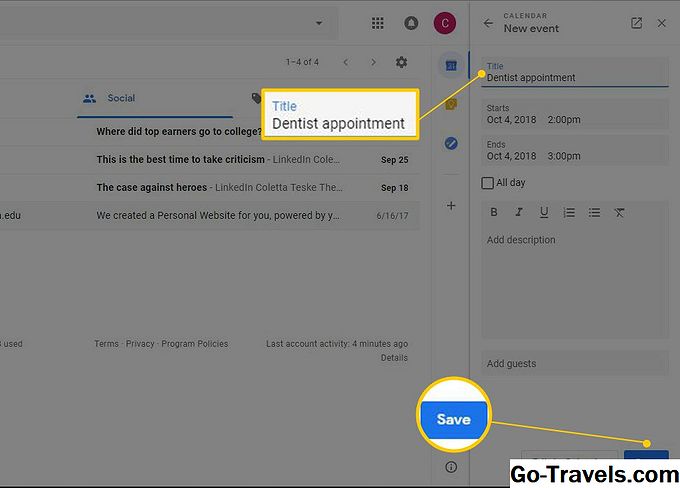
-
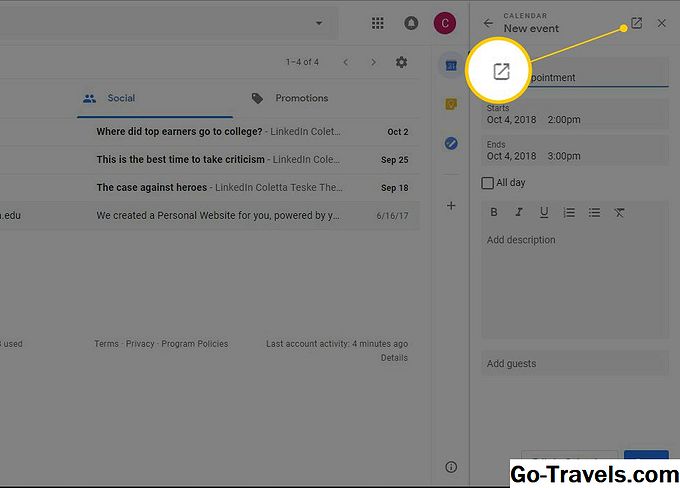
క్యాలెండర్ వెబ్ అనువర్తనంలో క్యాలెండర్ను వీక్షించడానికి, ఎంచుకోండి క్రొత్త ట్యాబ్లో తెరవండి.

ముఖ్యమైన గమనికలు మరియు జాబితాలను ఉంచండి
మీ షాపింగ్ జాబితాలు, రిమైండర్లు మరియు Google గమనికతో ఎప్పటికప్పుడు సూచించదలిచిన ఇతర గమనికలను ట్రాక్ చేయండి.
క్రొత్త గమనికను ఎలా జోడించాలో ఇక్కడ ఉంది:
-
కీని తెరవడానికి, ఎంచుకోండి ఉంచండి Google సైడ్బార్లో.
-
ఎంచుకోండి గమనిక తీసుకోండి క్రొత్త గమనికను సృష్టించడానికి.
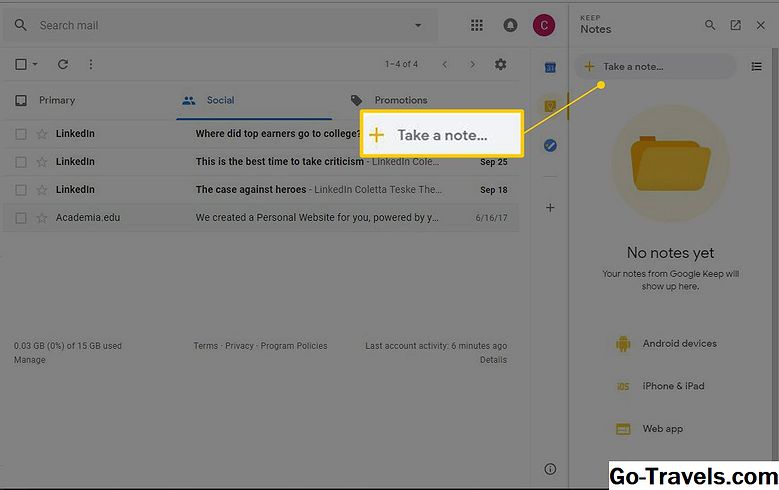
-
మీ గమనికకు ఒక శీర్షిక ఇవ్వండి మరియు మీ గమనిక కోసం టెక్స్ట్ను టైప్ చేయండి.

-
ఎంచుకోండి పూర్తి మీరు పూర్తయినప్పుడు.
మీరు మీ గమనికలను Keep వెబ్ అనువర్తనంలో చూడాలనుకుంటే, కొత్త ట్యాబ్లో తెరువు ఎంచుకోండి.
-
సైడ్బార్లో మీరు Keep ని ఉపయోగించి పూర్తయినప్పుడు, ఎంచుకోండి Close.

చేయవలసిన జాబితాను సృష్టించండి
మీరు మీ షాపింగ్ జాబితాలను మార్చడానికి మరియు సాదా కాగితాన్ని ఎలక్ట్రానిక్ జాబితాకు మార్చడానికి సిద్ధంగా ఉన్నప్పుడు, Google టాస్క్లు ప్రయత్నించండి.
విధులు ఉపయోగించడానికి:
-
ఎంచుకోండి పనులు Google సైడ్బార్ నుండి.
-
ఎంచుకోండి ప్రారంభించడానికి ఇది మొదటిసారి మీరు పనులు ఉపయోగిస్తున్నట్లయితే.
-
ఎంచుకోండి ఒక పనిని జోడించండి.

-
పని కోసం వచనాన్ని టైప్ చేయండి.

-
జాబితాకు మరిన్ని పనులను జోడించడానికి, ఎంచుకోండి ఒక పనిని జోడించండి.
-
మీరు పని పూర్తి చేసిన తర్వాత, పని పక్కన చెక్ మార్క్ ను ఉంచండి.
-
వర్గాల ద్వారా మీ పనులను నిర్వహించడానికి, నా విధుల పక్కన డౌన్ బాణం ఎంచుకోండి మరియు ఎంచుకోండి కొత్త జాబితా సృష్టించండి.
రిమైండర్ను సృష్టించాలనుకుంటున్నారా? టాస్క్లు అనువర్తనాల్లో Gmail సందేశాన్ని లాగండి.
-
మీరు మీ విధుల జాబితాను ఉపయోగించి పూర్తి చేసిన తర్వాత, ఎంచుకోండి Close.


Google సైడ్బార్ కోసం అనుబంధాలను కనుగొనండి
G సూట్ మార్కెట్ప్లేస్ మీ ఇష్టమైన G సూట్ అనువర్తనాలతో పాటు ఉపయోగించే పలు థ్రెడ్ పార్టీ టూల్స్ను కలిగి ఉంటుంది. మీ పని సులభం చేస్తుంది ఒక యాడ్-ఆన్ కనుగొనేందుకు మార్కెట్ బ్రౌజ్ చేయండి.
గూగుల్ సైడ్బార్కు యాడ్-ఆన్ను జోడించడానికి:
-
Gmail లేదా క్యాలెండర్ తెరవండి.
-
ఎంచుకోండి యాడ్-ఆన్లను పొందండి.
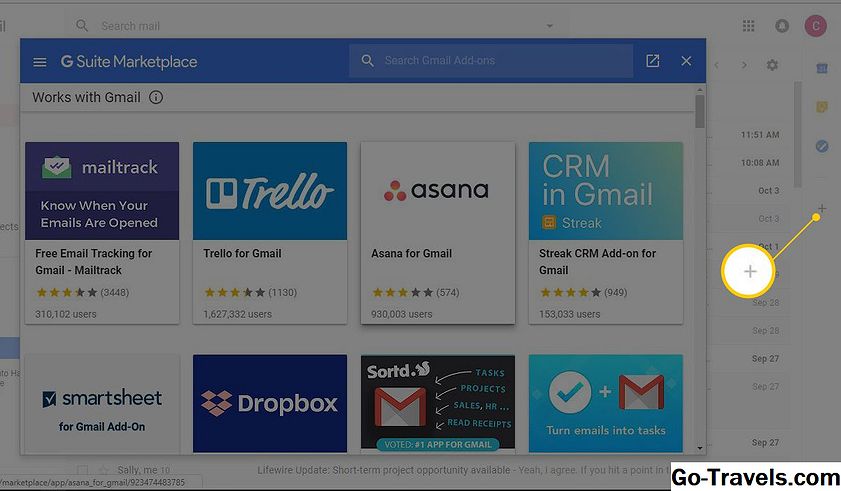
జాబితాలో కనిపించే యాడ్-ఆన్లు మీరు Gmail లేదా క్యాలెండర్ను ఉపయోగిస్తున్నారా అనే దానిపై ఆధారపడి ఉంటుంది.
-
అనువర్తనానికి శోధించండి లేదా జాబితాను బ్రౌజ్ చేయండి.
-
మీకు కావలసిన అనువర్తనం ఎంచుకోండి.
-
ఎంచుకోండి ఇన్స్టాల్ మరియు మీ Google సైడ్బార్కు అనుబంధాన్ని జోడించడానికి సూచనలను అనుసరించండి.


