
ఇంటర్నెట్ ప్రసార విధానం ద్వారా TV కార్యక్రమాలు, చలనచిత్రాలు మరియు ఇతర కంటెంట్ను స్మార్ట్ TV అనుభవం యొక్క మూలస్తంభంగా చూస్తున్నారు; ప్రసారం చేయబడిన కంటెంట్ అనువర్తనాల ద్వారా ప్రాప్యత చేయబడుతుంది. దాదాపు అన్ని స్మార్ట్ టీవీలకు ప్రీ-లోడ్ చేసిన అనువర్తనాల ఎంపిక ఉంటుంది, కానీ చాలా స్మార్ట్ TV లు వీక్షకులను మరింతగా జోడించడానికి అనుమతిస్తుంది.
స్మార్ట్ టీవీలో మరిన్ని అనువర్తనాలను జోడించడానికి అవసరమైన ఖచ్చితమైన చర్యలు బ్రాండ్ నుండి బ్రాండ్ లేదా మోడల్ నుండి నమూనాకు మారుతూ ఉంటాయి. సంవత్సరం నుండి సంవత్సరం వరకు తెర మెను రూపంలో స్వల్ప మార్పులు కూడా ఉండవచ్చు. మీరు ఎదుర్కొనే కొన్ని ఉదాహరణలు ఇక్కడ ఉన్నాయి.
శామ్సంగ్
మీరు మీ శామ్సంగ్ స్మార్ట్ TV హోమ్పేజీలో ఒక అనువర్తనాన్ని చూడకుంటే (స్మార్ట్ స్మార్ట్ హబ్) మీరు ప్రాప్యత చేయాలనుకుంటే, ఇది శామ్సంగ్ Apps స్టోర్ ద్వారా అందుబాటులో ఉంటుంది.
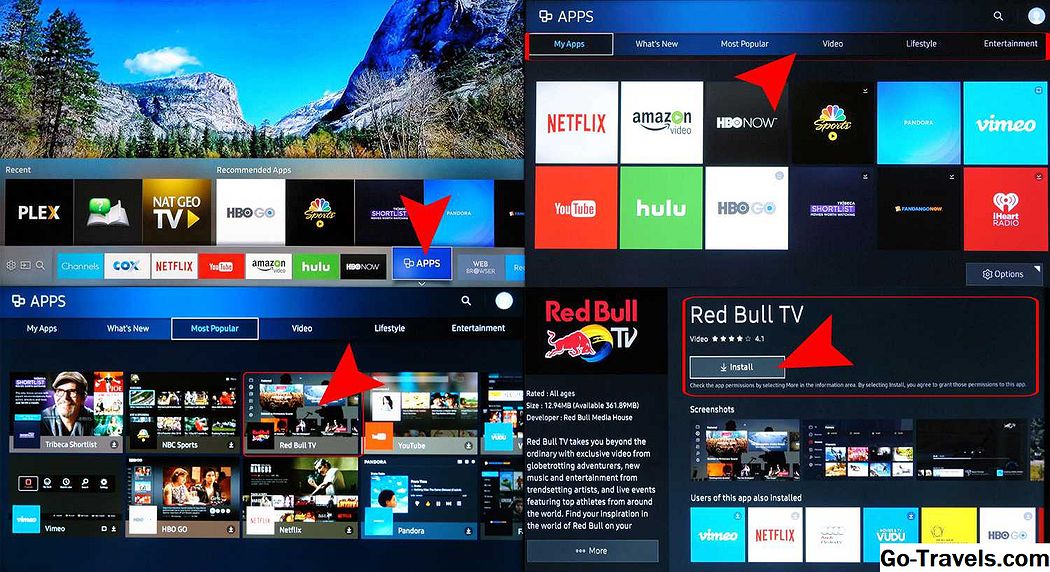
అనువర్తనం అందుబాటులో ఉన్నట్లయితే దాన్ని కనుగొనడానికి, కింది వాటిని చేయండి:
గమనిక: మీరు శామ్సంగ్ ఖాతాని సెటప్ చేసారని నిర్ధారించుకోండి. ఇది TV ద్వారా చేయబడుతుంది సిస్టమ్ అమరికలను.
- మీకు శామ్సంగ్ ఖాతా ఉంటే, క్లిక్ చేయండి Apps మెను బార్లో. ఇది మిమ్మల్ని తీసుకెళుతుంది నా అనువర్తనాలు అన్ని ముందు లోడ్ చేసిన అనువర్తనాలను ప్రదర్శించే స్క్రీన్, అదే విధంగా వాట్'స్ న్యూ, మోస్ట్ పాపులర్, వీడియో, జీవనశైలి మరియు వినోదం వంటి ఇతర వర్గాలలోని అనువర్తనాలకు ప్రాప్యత.
- మీరు లేని అనువర్తనాన్ని మీరు చూస్తే నా అనువర్తనాలు, కానీ దాన్ని జోడించాలనుకుంటున్నాను, ఆ అనువర్తనం కోసం చిహ్నాన్ని ఎంచుకోండి. ఇది అనువర్తనం యొక్క ఇన్స్టాల్ పేజీ, మీరు అనువర్తనం ఏమి సమాచారం అందిస్తుంది, అలాగే కొన్ని నమూనా స్క్రీన్షాట్లు అనువర్తనం పనిచేస్తుంది ఎలా చూపిస్తున్న.
- మీరు అధికారిక కేతగిరీలు జాబితాలలో మీకు కావలసిన అప్లికేషన్ను చూడకపోతే, అది శామ్సంగ్ Apps స్టోర్లో అందుబాటులో ఉన్నట్లయితే మీరు చూడవచ్చు శోధన ఫీచర్. ఒక అనువర్తనం కోసం శోధించడానికి, ఎంచుకోండి భూతద్దం అనువర్తన మెను తెరల యొక్క ఎగువ కుడి మూలలో ఉన్నది.
- మీరు కావలసిన అనువర్తనం కనుగొన్న తర్వాత, ఎంచుకోండి ఇన్స్టాల్.
అనువర్తనం ఇన్స్టాల్ చేసిన తర్వాత దాన్ని తెరవడానికి ప్రాంప్ట్ చేయబడతారు. మీరు అనువర్తనాన్ని తెరవాలనుకుంటే, మెనూని వదిలి, తరువాత దాన్ని తెరవండి నా అనువర్తనాలు.
గమనిక: మీరు శామ్సంగ్ స్మార్ట్ TV ని కలిగి ఉన్నట్లయితే 2014 లేదా అంతకుముందు మోడల్ సంవత్సరం, ఆన్స్క్రీన్ మెను సిస్టమ్ భిన్నంగా కనిపించవచ్చు; అనువర్తనాలను జోడించడానికి ఉపయోగించే దశల్లో వైవిధ్యాలు కూడా ఉండవచ్చు.
LG
LG యొక్క స్మార్ట్ TV లు అప్లికేషన్ నిర్వహణను కలిగి ఉన్న WebOS వేదికను ఉపయోగిస్తాయి. అనేక స్మార్ట్ TV ల మాదిరిగానే, LG ముందుగా ఇన్స్టాల్ చేసిన ప్రసార అనువర్తనాల ప్యాకేజీని కలిగి ఉంటుంది.

అయితే, మీరు ఒక ఏర్పాటు అవసరం అదనపు Apps డౌన్లోడ్ నిర్ధారించడానికి LG ఖాతా. ఇక్కడ దశలు ఉన్నాయి:
- ఓపెన్ హోమ్ మెనూ.
- ఎంచుకోండి సెట్టింగులు; ఇది ఒక గేర్ వలె కనిపిస్తుంది మరియు సాధారణంగా స్క్రీన్ యొక్క కుడి ఎగువ మూలలో ఉంది.
- వెళ్ళండి జనరల్.
- ఎంచుకోండి ఖాతా మేనేజ్మెంట్.
- ఎంచుకోండి ఖాతాను సృష్టించండి.
- ఖాతా సెటప్ దశలను అనుసరించండి ప్రాంప్ట్ వంటి (ఇమెయిల్ చిరునామా, పాస్వర్డ్, etc).
- ఎంచుకోండి అలాగే.
- ఒక కోసం మీ ఇమెయిల్ తనిఖీ ఖాతా నిర్ధారణ నోటీసు.
అనువర్తనాలను ఇన్స్టాల్ చేయడానికి అవసరమైన చర్యలు ఇక్కడ ఉన్నాయి:
- నొక్కండి హోమ్ రిమోట్ కంట్రోల్ పై బటన్
- ప్రారంభం LG కంటెంట్ స్టోర్
- ఒకదాన్ని ఎంచుకోండి అనువర్తనాల వర్గం లేదా అనువర్తనం కోసం వెతకండి.
- ఒక అనువర్తనాన్ని ఎంచుకోండి మీరు డౌన్లోడ్ చేయాలనుకుంటున్నారా.
- ఎంచుకోండి ఇన్స్టాల్.
- మీరు బదులుగా ధర ఇక్కడ చూస్తారు ఇన్స్టాల్ అనువర్తనం ఉచితం కాకపోతే.
- ఎంచుకోండి అలాగే ప్రాంప్ట్ చేసినప్పుడు. ఇది అనువర్తనం ఇన్స్టాల్ చేయడాన్ని ప్రారంభిస్తుంది.
అనువర్తనం డౌన్లోడ్ చేసిన తర్వాత, వెంటనే దాన్ని ప్రారంభించవచ్చు లేదా తర్వాత దాన్ని ప్రాప్యత చేయవచ్చు నా అనువర్తనాలు.
VIZIO
మీ Vizio TV SmartCast లేదా ఇంటర్నెట్ అనువర్తనాలు / Apps + వేదికను కలిగి ఉన్నదానిపై ఆధారపడి, అందించబడిన కోర్ అనువర్తనాలతో పాటు మీరు అనువర్తనాలను ఎలా జోడించవచ్చో నిర్ణయిస్తుంది. ఇక్కడ రెండు రకాల విసియో స్మార్ట్ టివిలకు అనువర్తనాలను ఎలా జోడించాలో అనే చిన్న వెర్షన్.

SmartCast
Vizio SmartCast TV లలో, అనువర్తనాలు టీవీకి జోడించబడవు, కానీ అనుకూలమైన మొబైల్ ఫోన్ లేదా టాబ్లెట్కు, ఆ తర్వాత టీవీకి ప్రసారం చేయబడతాయి, మీరు Chromecast పరికరాన్ని ఉపయోగిస్తుంటే అదే విధంగా చేస్తారు.
ఇక్కడ అనువర్తనాలను ఎలా జోడించాలి:
- మీ మొబైల్ పరికరం ఉపయోగించి, వెళ్ళండి Google ప్లే స్టోర్ లేదా Apple App Store
- అందుబాటులో ఉన్నదాన్ని ఎంచుకోండి Chromecast ప్రారంభించిన అనువర్తనం.
- కుళాయి ఇన్స్టాల్.
- వ్యవస్థాపించిన తర్వాత, అనువర్తనం ఇప్పుడు మీ తారాగణం ఎంపికలో భాగం.
మీ టీవీలోని అనువర్తనం నుండి కంటెంట్ను వీక్షించడానికి, మీ మొబైల్ పరికరం నుండి దీన్ని ప్రసారం చేయండి; ఒక SmartCast TV స్వయంచాలకంగా తారాగణం గుర్తించి అది ప్రదర్శిస్తుంది.
ఇంటర్నెట్ అనువర్తనాలు / అనువర్తనాలు +
మీ Vizio TV Vizio ఇంటర్నెట్ అనువర్తనాలు (VIA) లేదా SmartCast కు బదులుగా Vizio ఇంటర్నెట్ Apps + (VIA +) ను కలిగి ఉంటే, Vizio అందించిన అందుబాటులో ఉన్న ఎంపికలను ఉపయోగించి మరియు టీవీకి అనువర్తనాలను ప్రత్యక్షంగా Google Play Store ద్వారా కొన్ని నమూనాల్లో ఉపయోగించవచ్చు.
ఇక్కడ దశలు ఉన్నాయి:
- ఎంచుకోండి V బటన్ తెరవడానికి మీ Vizio TV రిమోట్ కంట్రోల్ మీద అనువర్తనాల మెను.
- ఒకటి ఎంచుకోండి యాప్ స్టోర్ ఎంపికలు (ఫీచర్, తాజా, అన్ని Apps, లేదా వర్గం).
- అనువర్తనం (లు) ను హైలైట్ చేయండి మీరు ఇప్పటికే మీ జాబితాలో లేరని జోడించాలనుకుంటున్నారు.
- VIA కలిగి ఉన్న టీవీల కోసం, ప్రెస్ చేయండి అలాగే మరియు వెళ్ళండి ఆప్ ఇంస్టాల్ చేసుకోండి. అనువర్తనం ఇన్స్టాల్ చేసిన తర్వాత మీ వీక్షణ ఎంపికకు జోడించబడుతుంది.
- VIA + కలిగి ఉన్న టీవీల కోసం, నొక్కండి మరియు పట్టుకోండి అలాగే అనువర్తనం జోడించబడింది వరకు నా అనువర్తనాలు జాబితా.
- దీన్ని చూడటానికి అనువర్తనాన్ని ఎంచుకోండి.
అంతర్నిర్మిత Chromecast తో టీవీలు
Vizio దాని SmartCast ప్లాట్ఫారమ్లో Chromecast ను కలిగి ఉన్నప్పటికీ, వారి ప్రధాన స్ట్రీమింగ్ అనువర్తనాల ప్లాట్ఫారమ్గా ChromeCast బిల్ట్-ఇన్ ఉన్న ఇతర టీవీలు ఉన్నాయి. వీటిలో హైయర్, JVC, లీకో, ఫిలిప్స్, పోలరాయిడ్, షార్ప్, స్కైవర్త్, సోనిక్, సోనీ, మరియు తోషిబా నుండి ఎంచుకున్న నమూనాలు ఉన్నాయి.

Chromecast అంతర్నిర్మితతో టీవీలో మరిన్ని అనువర్తనాలను జోడించడానికి ఉపయోగించిన దశలు Vizio SmartCast TV లకు సమానమైనవి, అయినప్పటికీ Vizio అందించే జోడించిన ఫీచర్ల లేకుండా.
- వెళ్ళండి Google ప్లే స్టోర్ లేదా Apple App Store.
- అందుబాటులో ఉన్నదాన్ని ఎంచుకోండి Chromecast ప్రారంభించబడిన అనువర్తనం.
- కుళాయి ఇన్స్టాల్ మరియు డౌన్ లోడ్ మరియు సంస్థాపన ప్రక్రియ పూర్తి చేయడానికి వేచి ఉండండి.
- ఇన్స్టాల్ చేసిన తర్వాత, మీరు అనువర్తనం నుండి మీ స్మార్ట్ఫోన్ నుండి నేరుగా మీ టీవీకి కంటెంట్ని ప్రసారం చేయవచ్చు.
Android TV లు
ఎలిమెంట్, హిస్సెన్స్, లీకో, షార్ప్, సోనీ, తోషిబా మరియు వెస్టింగ్హౌస్ నుండి ఎంపిక చేసిన టీవీలు ఉన్నాయి ఇది ఆండ్రాయిడ్ TV ఆపరేటింగ్ సిస్టమ్ను కలిగి ఉంటుంది.

Android TV లో అనువర్తనాలను జోడించడానికి దశలు ఇక్కడ ఉన్నాయి.
- Android TV హోమ్ స్క్రీన్ నుండి, క్రిందికి స్క్రోల్ చేయండి అనువర్తనాల వరుస లేదా అనువర్తనాల విభాగం మీ టీవీ స్క్రీన్లో ప్రదర్శించబడుతుంది.
- ఎంచుకోండి Google ప్లే స్టోర్.
- అనువర్తనాలను (లేదా ఆటలను) కనుగొనడానికి, మీరు బ్రౌజ్ చేయవచ్చు, శోధించవచ్చు లేదా ఎంచుకోవచ్చు ఇంకా తీసుకురా.
- మీకు కావలసిన అనువర్తనం ఎంచుకోండి; మీరు కూడా హిట్ చేయమని ప్రాంప్ట్ చేయవచ్చు అంగీకరించు.
- ఎంచుకోండి ఇన్స్టాల్.
- అనువర్తనం చెల్లింపు అవసరమైతే, చెల్లింపు సమాచారాన్ని అందించమని మీరు ప్రాంప్ట్ చేయబడతారు.
- ఇన్స్టాల్ చేసిన తర్వాత మీరు మీ సౌలభ్యాన్ని నేరుగా లేదా Android TV హోమ్ స్క్రీన్ నుండి అనువర్తనాన్ని ప్రారంభించవచ్చు.
గమనిక: కొన్ని Android టీవీల్లో Chromecast అంతర్నిర్మితంగా ఉంది, ఇది ప్రసారం అనువర్తనాలను ప్రాప్యత చేయడానికి మరియు జోడించడానికి రెండవ ఎంపికను అందిస్తుంది.
Roku TVs
ఒక Roku TV అనేది టి.వి.లోకి కుడివైపున నిర్మించిన Roku ఆపరేటింగ్ సిస్టమ్ను కలిగి ఉంది, అనగా మీరు స్ట్రీమింగ్ అనువర్తనాలను ప్రాప్యత చేయడానికి మరియు నిర్వహించడానికి టీవీకి బాహ్య Roku స్ట్రీమింగ్ స్టిక్ లేదా బాక్స్ని కనెక్ట్ చేయవలసిన అవసరం లేదు. ఛానలుగా వీడియో మరియు ఆడియో కంటెంట్ను అందించే అనువర్తనాలను Roku సూచిస్తుంది. ఉత్పాదకత లేదా నెట్వర్క్ పనితీరు వంటి అనువర్తనాలు అనువర్తనాలుగా సూచించబడతాయి. ఇతర Roku స్ట్రీమింగ్ పరికరాల వలె Roku TV ల్లో అదే స్క్రీన్ మెను ఇంటర్ఫేస్ ఉంటుంది.
ఈ నమూనాను ఎంచుకున్న మోడల్లలో అందించే TV బ్రాండ్లు ఉన్నాయి ఎలిమెంట్, హిస్సెన్స్, హిటాచీ, ఇన్సిగ్నియా, ఫిలిప్స్, RCA, షార్ప్, మరియు TCL.

TV రిమోట్ను ఉపయోగించి ఒక Roku ఛానెల్ను ఎలా జోడించాలి:
- నొక్కండి హోమ్ బటన్.
- ఎంచుకోండి ప్రసార ఛానెల్లు; ఇది తెరవబడుతుంది రోకు ఛానల్ స్టోర్.
- ఒకటి ఎంచుకోండి ఛానెల్ వర్గం.
- ఎంచుకోండి మీరు జోడించాలనుకుంటున్న ఛానెల్.
- ఎంచుకోండి ఛానెల్ని జోడించండి డౌన్లోడ్ మరియు సంస్థాపన ప్రారంభించడానికి.
సంస్థాపన పూర్తయినప్పుడు, మీరు అనువర్తనాన్ని తెరవగలరు. మీరు దాన్ని ఆ సమయంలో తెరిచి ఉండకపోతే, మీ వీక్షణ జాబితాలో ఎప్పుడైనా మీరు ప్రాప్యత చేయగల చివరి ఎంట్రీగా ఉంటుంది.
మీరు అధికారిక ఛానల్ స్టోర్లో జాబితా చేయని ప్రైవేట్ / దాచిన ఛానెల్లతో సహా ఛానెల్లను జోడించవచ్చు, Roku మొబైల్ అనువర్తనం, PC లేదా ల్యాప్టాప్ను ఉపయోగించి, తర్వాత వారు మీ Roku TV లో చూడటానికి అందుబాటులో ఉంటుంది.
ఫైర్ ఎడిషన్ TV స్
అంతర్నిర్మిత Roku తో TVs ఉన్నాయి కేవలం, అంతర్నిర్మిత అమెజాన్ ఫైర్ TV కార్యాచరణను కలిగి కొన్ని TVs ఉన్నాయి. మరో మాటలో చెప్పాలంటే, అమెజాన్ ఫైర్ TV స్టిక్ లేదా పెట్టెను మీరు ప్లగిన్లను ఉపయోగించి అదే విధంగా నిర్వహించండి మరియు అనువర్తనాలను జోడించవచ్చు.
ఎలైట్మెంట్, తోషీబా మరియు వెస్టింగ్హౌస్లు ఎంపిక చేసిన నమూనాల్లో ఈ వ్యవస్థను అందించే టీవీ బ్రాండ్లు.

Fire TV స్టిక్ లేదా పెట్టె కోసం ఇది ఫైర్ ఎడిషన్ TV లో అనువర్తనాలను డౌన్ లోడ్ చేసుకోవటానికి మరియు ఇన్స్టాల్ చేసే విధానం.
TV యొక్క రిమోట్ను ఉపయోగించడం:
- వెళ్ళండి హోమ్పేజీ.
- వెళ్ళండి Apps.
- టీవీ / మూవీ వంటి అనువర్తనం వర్గాన్ని ఎంచుకోండి.
- మీరు జోడించదలిచిన ఒక అనువర్తనాన్ని ఎంచుకోండి.
- ఎంచుకోండి డౌన్లోడ్ లేదా పొందండి. అనువర్తనం డౌన్లోడ్ అవుతున్నట్లు సూచించిన జోడించిన నోటిఫికేషన్ కనిపిస్తుంది.
అనువర్తనం డౌన్లోడ్ చేసి, ఇన్స్టాల్ చేయబడిన తర్వాత, మీరు దానిని తెరిచే ఒక సూచన ఉంటుంది. ఇన్స్టాల్ చేసిన అనువర్తనం కూడా ఉంచబడుతుంది మీ అనువర్తనాలు మరియు ఛానెల్లు హోమ్ పేజీలో.
షార్ప్ స్మార్ట్ TV
మీరు Roku వ్యవస్థను కలిగి లేని ఒక షార్ప్ స్మార్ట్ టీవీని కలిగి ఉంటే, మీరు AppsNOW లేదా VEWD వ్యవస్థను కలిగి ఉన్నదాన్ని కలిగి ఉండవచ్చు, గతంలో ఒపేరా TV అని పిలిచేవారు.
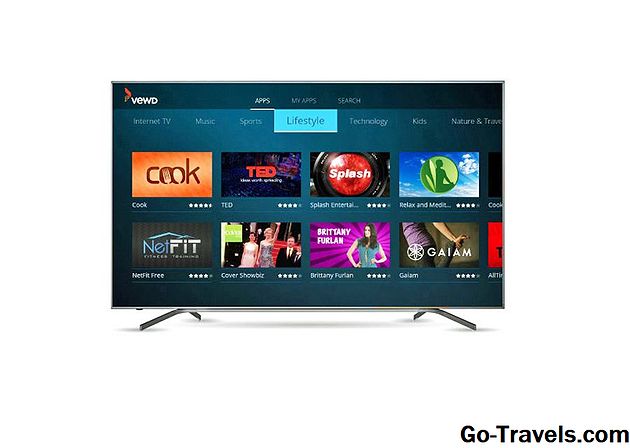
ఉపయోగించడం అనువర్తనం ఇన్స్టాల్ AppsNOW.
- నొక్కండి Apps మీ టీవీ రిమోట్ లో బటన్.
- ఎంచుకోండి AppsNOW మీ హోమ్ స్క్రీన్ మరియు ప్రెస్లో అలాగే మీ రిమోట్లో.
- స్క్రీన్ ఎగువ భాగంలో, మీరు అందుబాటులో ఉన్న అన్ని అనువర్తనాలను వీక్షించడానికి లేదా అందుబాటులో ఉన్న అనువర్తనాల క్రమబద్ధీకరించిన జాబితాను టాప్ ఫీచర్స్, సినిమాలు & టీవీ, మ్యూజిక్ & షోస్, న్యూస్ & వెదర్, లైఫ్స్టైల్ లేదా గేమ్స్ వంటి అనేక వర్గాలలో వీక్షించడానికి ఎంచుకోవచ్చు.
- మీరు ఇన్స్టాల్ చేయదలిచిన అనువర్తనం ఎంచుకోండి.
- ప్రెస్ అలాగే అనువర్తనం ఇన్స్టాల్ చేయడానికి మీ రిమోట్లో.
- వ్యవస్థాపించిన తర్వాత, ఆ అనువర్తనం కోసం చిహ్నం ఎగువ ఎడమ మూలలో ఒక చెక్ మార్క్కు ఉంటుంది.
VEWD Apps వ్యవస్థను ఉపయోగించడం
VEWD అనువర్తన స్టోర్లో అనువర్తనాలు క్లౌడ్ ఆధారితంగా ఉంటాయి, కనుక ఇవి నేరుగా TV కు ఇన్స్టాల్ చేయబడవు. బదులుగా, మీరు వాటిని వీక్షించడానికి మరియు వీక్షించడానికి తెరవండి. ఇక్కడ దశలు ఉన్నాయి:
- నొక్కండి Apps మీ టీవీ రిమోట్ లో బటన్.
- ఎంచుకోండి VEWD Apps స్టోర్ మరియు ప్రెస్ అలాగే మీ టీవీ రిమోట్లో.
- స్క్రీన్ ఎగువన మీరు అందుబాటులో ఉన్న అన్ని అనువర్తనాలను వీక్షించడానికి లేదా క్రొత్త, జనాదరణ పొందిన, చలనచిత్రాలు & టీవీ సిరీస్, ఆటలు, ఇంటర్నెట్ టీవీ, సంగీతం, క్రీడలు, జీవనశైలి, టెక్నాలజీ, కిడ్స్, ప్రకృతి & ప్రయాణం, వార్తలు & వాతావరణం, సామాజిక, ఉపకరణాలు లేదా ట్రైలర్స్.
- మీరు వీక్షించదలిచిన అనువర్తనం యొక్క పేరు మీకు తెలిస్తే, మీరు శోధించడానికి ప్రయత్నించవచ్చు, అయితే కొన్ని అనువర్తనాలు అందుబాటులో ఉండకపోవచ్చు. దీన్ని చేయడానికి, ఎంచుకోండి శోధన స్క్రీన్ ఎగువన ప్రదర్శించబడే ఎంపికల నుండి మరియు అనువర్తనం యొక్క పేరును నమోదు చేయడానికి స్క్రీన్పై ఉన్న కీబోర్డ్ను ఉపయోగించండి.
- ఒకసారి మీరు అనువర్తనం, ప్రెస్ను ఎంచుకోండి లేదా కనుగొనండి అలాగే మీ రిమోట్లో అనువర్తనాన్ని తెరవండి.
- మీరు ఎంచుకోవచ్చు ఒక ఇష్టమైన ఒక అనువర్తనం గుర్తుగా కాబట్టి మీరు VEWD App స్టోర్ తెరిచి తదుపరి సమయంలో సౌకర్యవంతంగా అందుబాటులో ఉంది.
గమనిక: పాత షార్ప్ స్మార్ట్ TV లు Android TV ప్లాట్ఫారమ్ని కలిగి ఉండవచ్చు, ఈ వ్యాసంలో గతంలో చర్చించినట్లుగా Google Play స్టోర్ ద్వారా అదనపు అనువర్తనాల ఇన్స్టాలేషన్ను ప్రారంభిస్తుంది, లేదా ముందుగా లోడ్ చేసిన అనువర్తనం ప్లాట్ఫారమ్ అయిన స్మార్ట్ సెంట్రల్, ఇది షార్ప్ నుండి నవీకరణలను బట్టి ఉంటుంది ఏ అదనపు అనువర్తనాలకు.
ఫిలిప్స్ నెట్ TV
మీరు నికర TV ప్లాట్ఫారమ్ను కలిగి ఉన్న ఫిలిప్స్ TV ను కలిగి ఉంటే, ముందుగా లోడ్ చేసిన అనువర్తనాలను మాత్రమే ప్రాప్యత చేయగలుగుతారు, వీటిలో కొన్ని హోమ్ పేజీలో ప్రదర్శించబడతాయి లేదా App Gallery లో ముందుగా ఎంచుకున్న జాబితా నుండి ప్రాప్తి చేయబడతాయి.
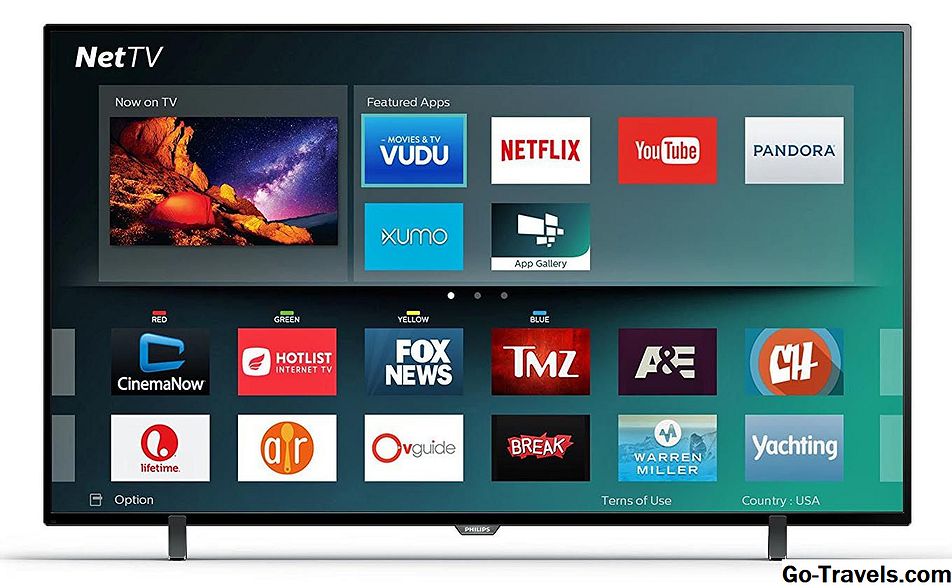
ఈ నమూనాలలో, ఫిలిప్స్ క్రమానుగతంగా సాఫ్ట్వేర్ నవీకరణల ద్వారా కొత్త అనువర్తనాలను జోడించవచ్చు. అయితే, 2018 లో ప్రవేశపెట్టిన కొన్ని నమూనాలు ఉన్నాయి మరియు తర్వాత ఇవి VEWD Apps స్టోర్ ద్వారా అనువర్తనాల చేరికను అనుమతించవచ్చు, పైన పేర్కొన్న షార్ప్ టివిల మాదిరిగా. అలాగే, అన్ని ఫిలిప్స్ నెట్ టివిలు ఒక మొబైల్ ఫోన్ నుండి ఎంపిక చేసిన అనువర్తనాల స్క్రీన్కాస్టింగ్కు మద్దతిస్తాయి; కొన్ని నమూనాలు అంతర్నిర్మిత Chromecast ను కలిగి ఉంటాయి. మీ నిర్దిష్ట నమూనాలో అందుబాటులో ఉన్న నెట్ TV లక్షణాలపై వివరాల కోసం మీ వినియోగదారు మార్గదర్శిని సంప్రదించండి.
ఎలిమెంట్ స్మార్ట్ TV
మీకు అంతర్నిర్మిత ఫైర్ టీవీ లేదా Roku TV ఫీచర్ లేని ఎలిమెంట్ స్మార్ట్ TV ఉంటే, అనువర్తనం ఎంపిక ముందే లోడ్ చేయబడుతుంది.
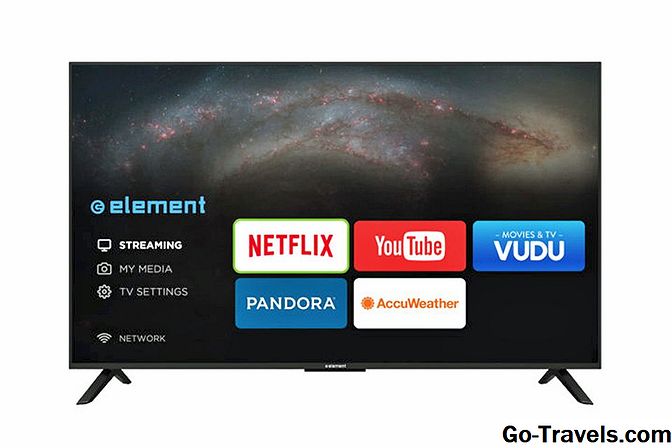
ప్రస్తుత ఎంపిక నెట్ఫ్లిక్స్, యూట్యూబ్, VUDU, టూన్ గాగుల్స్, పండోర, మరియు యాక్వావర్. మీరు మరిన్ని అనువర్తనాలను జోడించలేరు. మరిన్ని వివరాల కోసం, టివి వినియోగదారుల మార్గదర్శిని సంప్రదించండి.
బాటమ్ లైన్
అందుబాటులో ఉన్న దాదాపు అన్ని టీవీలు అంతర్నిర్మిత కొన్ని స్థాయి స్మార్ట్ లక్షణాలు కలిగి ఉంటాయి, ఇది తరచుగా ఇంటర్నెట్ ప్రసార అనువర్తనాల ముందు లోడ్ చేయబడిన ఎంపికను కలిగి ఉంటుంది. అయితే, అనేక సందర్భాల్లో, మీ వీక్షణ ఎంపికకు మరిన్ని అనువర్తనాలను జోడించే సామర్థ్యం కూడా మీకు ఉంది.
అనువర్తనాలను జోడించడం కోసం ఖచ్చితమైన విధానం మారవచ్చు, అయితే గుర్తుంచుకోండి, స్మార్ట్ TV లో అనువర్తనాలను డౌన్లోడ్ చేయడం మరియు ఇన్స్టాల్ చేయడం గురించి కొన్ని ముఖ్యమైన విషయాలు ఉన్నాయి:
- కొత్త అనువర్తనాలను వ్యవస్థాపించడానికి మీరు యూజర్ ఖాతాను సెటప్ చేయాలి.
- అందుబాటులో ఉన్న రకం మరియు సంఖ్యల సంఖ్య స్మార్ట్ TV యొక్క బ్రాండ్ లేదా మోడల్పై ఆధారపడి ఉంటుంది.
- అన్ని అనువర్తనాలు డౌన్లోడ్ చేసుకోలేవు; చాలామంది ఉన్నారు, కాని ఇప్పటికీ కంటెంట్ని వీక్షించడానికి వీక్షణ లేదా సబ్స్క్రిప్షన్ రుసుము అవసరం కావచ్చు.
- కొన్ని చెల్లింపు అనువర్తనాలు ఉచిత ట్రయల్ వ్యవధిని అందించవచ్చు, దాని తర్వాత మీరు స్వయంచాలకంగా ఆవర్తన పద్ధతిలో బిల్ చేయబడుతుంది.
- మీరు దీన్ని ఉపయోగించడానికి ముందు డౌన్లోడ్ చేసిన మరియు ఇన్స్టాల్ చేసిన తర్వాత అవసరమైన కొన్ని అదనపు సెటప్ ఉండవచ్చు.
- మీ టీవీ 3D ని ప్రారంభించకపోతే, మీకు 3D స్ట్రీమింగ్ అనువర్తనాలకు ప్రాప్యత ఉండదు.
- మీ టీవీ 4K ప్రారంభించనట్లయితే, లేదా మీకు 4K TV మరియు మీ బ్రాడ్బ్యాండ్ వేగం చాలా నెమ్మదిగా ఉంటే, వీక్షణ ఎంపికను అందించే అనువర్తనాల 4K వెర్షన్కు మీకు ప్రాప్యత ఉండదు.


