
Excel లో, శీర్షికలు మరియు ఫుటర్లు, వర్క్షీట్లోని ప్రతి పేజీ యొక్క ఎగువన (హెడర్) మరియు దిగువ (ఫుటరు) ప్రింట్ టెక్స్ట్ యొక్క పంక్తులు. శీర్షికలు, ఫుటర్లు శీర్షికలు, తేదీలు లేదా పేజీ సంఖ్యల వంటి వివరణాత్మక టెక్స్ట్ను కలిగి ఉంటాయి. సాధారణ వర్క్షీట్ వ్యూలో వారు కనిపించనందున, శీర్షికలు మరియు ఫుటర్లు అది ముద్రించినప్పుడు వర్క్షీట్కు జోడించబడతాయి.
ఈ వ్యాసంలో సూచనలు Excel 2019, 2016, మరియు 2013 కు వర్తిస్తాయి.
శీర్షికలు మరియు ఫుటర్లు పని కోసం ఐచ్ఛికాలు
Excel అటువంటి పేజీ సంఖ్యలు లేదా వర్క్బుక్ పేరు, ఆరంభ శీర్షికలు అనేక అమర్చారు వస్తుంది సులభం, ఆ. లేదా మీరు టెక్స్ట్, గ్రాఫిక్స్ మరియు ఇతర స్ప్రెడ్షీట్ డేటాను కలిగి ఉన్న అనుకూల శీర్షికలు మరియు ఫుటర్లు సృష్టించవచ్చు.

నిజమైన వాటర్మార్క్లను Excel లో సృష్టించడం సాధ్యం కానప్పటికీ, "నకిలీ" వాటర్మార్కెట్లు కస్టమ్ శీర్షికలు లేదా ఫుటర్లు చిత్రాలను జోడించడం ద్వారా వర్క్షీట్కు జోడించబడతాయి.
హెడర్ మరియు ఫుటర్ స్థానాలు
ఒక శీర్షిక లేదా ఫుటరు మూడు ముక్కలు సమాచారాన్ని కలిగి ఉంటుంది. ఈ సమాచారం పేజీలోని మూడు స్థానాల్లో కనిపిస్తుంది. శీర్షికల కోసం, స్థానాలు ఎగువ ఎడమ మూలలో, ఎగువ కేంద్రం మరియు పేజీ యొక్క కుడి ఎగువ మూలం. ఫుటర్లు కోసం, స్థానాలు క్రింది ఎడమ మూలలో, దిగువ కేంద్రం మరియు పేజీ యొక్క కుడి దిగువ మూలం.
ప్రీసెట్ శీర్షికలు మరియు ఫుటర్లు
Excel లో లభించే ప్రీసెట్ శీర్షికలు మరియు ఫుటర్లు చాలా ఉన్నాయి & పేజ్ లేదా& తేదీ, కావలసిన సమాచారం ఎంటర్. ఈ సంకేతాలు శీర్షికలు మరియు ఫుటర్లు డైనమిక్ అవుతాయి. దీని అర్థం వారు అవసరమైన మార్పులను మార్చండి, అయితే కస్టమ్ శీర్షికలు మరియు ఫుటర్లు స్థిరంగా ఉంటాయి.
ఉదాహరణకు, ది & పేజ్ కోడ్ ప్రతి పేజీలోని వివిధ పేజీ సంఖ్యలను చూపిస్తుంది. మానవీయంగా కస్టమ్ ఎంపికను ఉపయోగించి ఉంటే, ప్రతి పేజీకి ఒకే పేజీ సంఖ్య ఉంది.

పేజీ లేఅవుట్ లో ఒక కస్టమ్ శీర్షిక లేదా ఫుటర్ కలుపుతోంది
కస్టమ్ శీర్షిక లేదా హెడర్ని జోడించడానికి పేజీ లేఅవుట్ వీక్షణ:
-
ఎంచుకోండి చూడండి.
-
ఎంచుకోండి పేజీ లేఅవుట్ మార్చడానికి పేజీ లేఅవుట్ వీక్షణ.
-
ఒకటి ఎంచుకోండి మూడు పెట్టెలు పేజీ యొక్క ఎగువన లేదా దిగువన శీర్షిక లేదా ఫుటరు జోడించడానికి.
-
ఎంచుకున్న పెట్టెలో హెడర్ లేదా ఫూటర్ సమాచారాన్ని టైప్ చేయండి.
పేజీ లేఅవుట్ లో ఒక ప్రీసెట్ శీర్షిక లేదా ఫుటర్ కలుపుతోంది
ముందుగానే అమర్చిన శీర్షికలు లేదా శీర్షికలను ఒకటిగా జోడించడానికి పేజీ లేఅవుట్ వీక్షణ:
-
ఎంచుకోండి చూడండి.
-
ఎంచుకోండి పేజీ లేఅవుట్ మార్చడానికి పేజీ లేఅవుట్ వీక్షణ.
-
ఒకటి ఎంచుకోండి మూడు పెట్టెలు శీర్షిక లేదా ఫుటరు సమాచారాన్ని జోడించడానికి పేజీ ఎగువన లేదా దిగువన ఉన్న. కొత్త ట్యాబ్, లేబుల్ డిజైన్, కనిపిస్తుంది.
-
డిజైన్ ట్యాబ్లో, ప్రీసెట్ ఎంపికను ఎంచుకోండి. వంటి ఎంపికల నుండి ఎంచుకోండి పేజీ సంఖ్య, ప్రస్తుత తేదీ, లేదా ఫైల్ పేరు.
పేజీ లేఅవుట్ వీక్షణ నుండి సాధారణ వీక్షణకు తిరిగి వెళ్ళుతోంది
మీరు హెడర్ లేదా ఫూటర్ను జోడించిన తర్వాత, ఎక్సెల్ మీకు వెళ్లిపోతుంది పేజీ లేఅవుట్ వీక్షణ. ఈ దృశ్యంలో పని చేయడం సాధ్యమవుతుంది, మీరు తిరిగి వెళ్లాలని అనుకోవచ్చు సాధారణ వీక్షణ. ఇలా చేయండి:
-
ఎంచుకోండి ఏదైనా సెల్ వర్క్షీట్లో శీర్షిక / ఫుటరు ప్రాంతాన్ని వదిలివేయండి.
-
ఎంచుకోండి చూడండి.
-
ఎంచుకోండి సాధారణ వీక్షణ.
పేజీ సెటప్ డైలాగ్ బాక్స్ లో ప్రీసెట్ హెడ్డర్స్ మరియు ఫుటర్లను కలుపుతోంది
శీర్షికలు మరియు పాదాల యొక్క రూపాన్ని మరింతగా నియంత్రించడానికి, పేజీ సెటప్ డైలాగ్ బాక్స్ని ఉపయోగించండి. ఇక్కడ ఎలా ఉంది:
-
ఎంచుకోండి పేజీ లేఅవుట్.
-
ఎంచుకోండి పేజీ సెటప్ లాంచర్ తెరవడానికి పేజీ సెటప్ డైలాగ్ బాక్స్.
-
డైలాగ్ బాక్స్లో, ఎంచుకోండి శీర్షిక ఫుటరు టాబ్.
-
గాని నుండి మీ ప్రీసెట్ శీర్షికను ఎంచుకోండి శీర్షిక లేదా ఫుటర్ డ్రాప్-డౌన్ జాబితా.
-
ఎంచుకోండి అలాగే డైలాగ్ బాక్స్ మూసివేయడానికి.
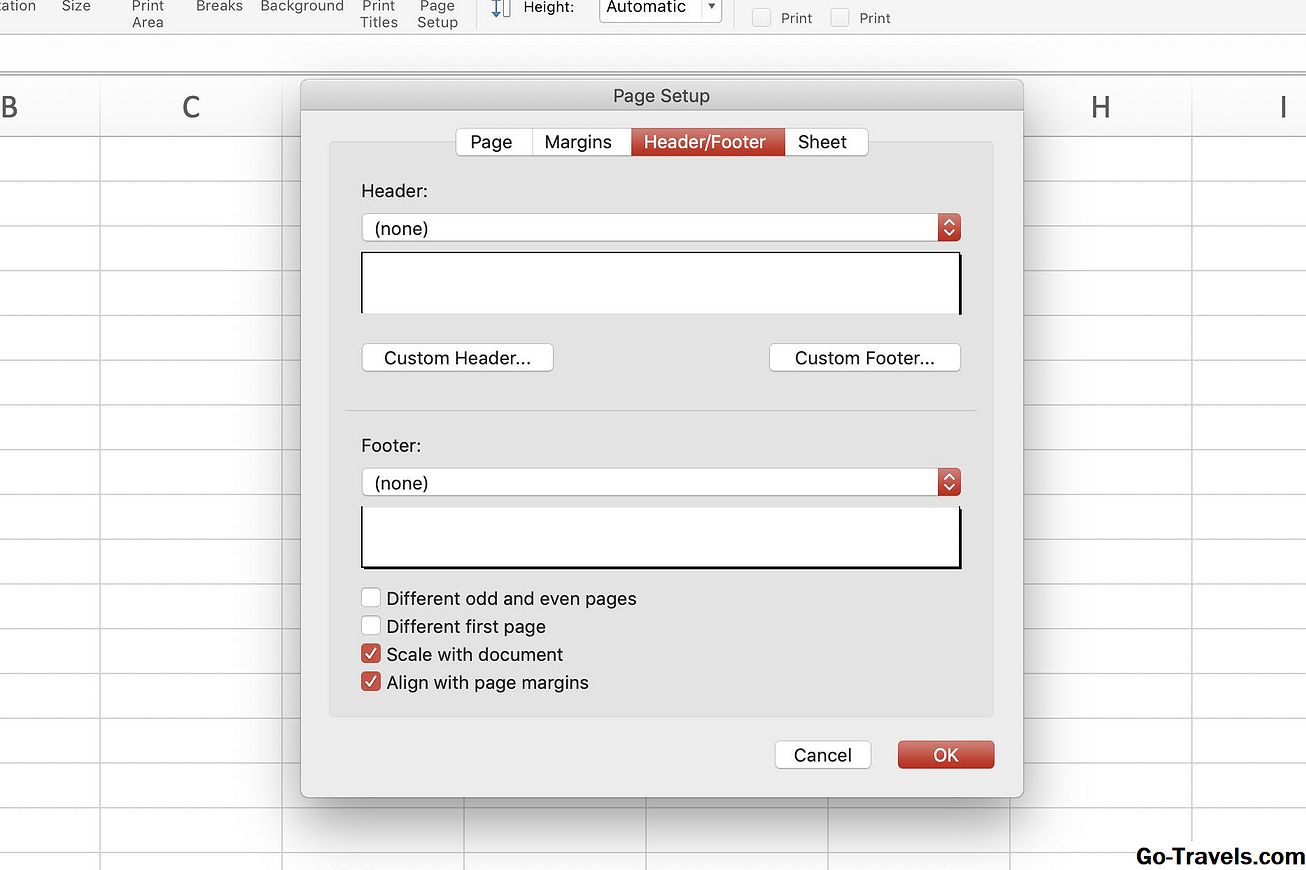
ఎంచుకోవడం ద్వారా అనుకూల శీర్షికలు మరియు ఫుటర్లు డైలాగ్ బాక్స్లో కూడా జోడించవచ్చు కస్టమ్ శీర్షిక లేదా కస్టమ్ ఫుటర్.
శీర్షికలు లేదా ఫుటర్లు తొలగించడం
బహుళ వర్క్షీట్లను ఒకేసారి శీర్షికలు మరియు ఫుటర్లు తొలగించడానికి:
-
ఎంచుకోండి వర్క్షీట్లను.
-
ఎంచుకోండి పేజీ లేఅవుట్.
-
ఎంచుకోండి పేజీ సెటప్ లాంచర్ తెరవడానికి పేజీ సెటప్ డైలాగ్ బాక్స్.
-
డైలాగ్ బాక్స్లో, ఎంచుకోండి శీర్షిక ఫుటరు టాబ్.
-
ఎంచుకోండి(ఏదీకాదు) ముందుగానే అమర్చిన శీర్షిక మరియు ఫుటరు డ్రాప్-డౌన్స్ రెండు.
-
ఎంచుకోండి అలాగే డైలాగ్ బాక్స్ మూసివేయడానికి.
-
ఎంచుకున్న వర్క్షీట్ల నుండి అన్ని హెడర్ లేదా ఫుటర్ కంటెంట్ తొలగించబడుతుంది.


