
మీరు ముఖ్యమైన ఇమెయిల్ సందేశానికి ప్రత్యుత్తరం తెప్పించారు. మీరు 'పంపించు' బటన్ను తాకినప్పుడు, అది మసకబారినట్లు తెలుస్తుంది, అంటే మీరు మీ సందేశాన్ని పంపలేరు. మెయిల్ నిన్న జరిమానా పని చేసింది; ఏమి తప్పు జరిగింది?
Apple Mail లో మసకబారిన 'పంపించు' బటన్ అంటే మెయిల్ ఖాతాతో అనుసంధానించబడిన సరిగ్గా ఆకృతీకరించిన అవుట్గోయింగ్ మెయిల్ సర్వర్ (SMTP) లేదు. ఈ ఫలితం అనేక కారణాల కోసం జరగవచ్చు, కానీ ఈ రెండింటినీ ఈ క్రింది విధంగా ఉన్నాయి: మీరు ఉపయోగించే మెయిల్ సేవ దాని అమర్పులకు చేసిన మార్పులను మార్చింది మరియు మీరు మీ సెట్టింగులను అప్డేట్ చేయాలి, లేదా మీ మెయిల్ ప్రాధాన్యత ఫైల్ గడువు లేదా అవినీతికి లేదా దానితో సంబంధం ఉన్న తప్పు ఫైల్ అనుమతులు.
అవుట్గోయింగ్ మెయిల్ సెట్టింగ్లు
అప్పుడప్పుడు, మీ మెయిల్ సేవను మీ అవుట్గోయింగ్ ఇమెయిల్ను అందుకునే సర్వర్తో సహా, దాని మెయిల్ సర్వర్లలో మార్పులు చెయ్యవచ్చు. ఈ మెయిల్ సర్వర్లు తరచూ మాల్వేర్ యొక్క లక్ష్యాలు, వాటిని స్పామ్ సర్వైవర్లలోకి మార్చడానికి రూపొందించబడ్డాయి. ఎప్పటికప్పుడు ప్రస్తుత ప్రమాదాల కారణంగా, మెయిల్ సేవలు అప్పుడప్పుడు వారి సర్వర్ సాఫ్ట్ వేర్ ను అప్గ్రేడ్ చేస్తాయి, ఈ సందర్భంలో, మీ ఈమెయిలు క్లయింట్లోని అవుట్గోయింగ్ మెయిల్ సర్వర్ సెట్టింగులను మార్చడానికి ఇది అవసరం.
మీరు ఏదైనా మార్పులు చేసుకునే ముందు, మీ మెయిల్ సేవకు అవసరమైన సెట్టింగులను కలిగి ఉన్నారని నిర్ధారించుకోండి. చాలా సందర్భాలలో, మీ మెయిల్ సేవ Apple Mail తో సహా వివిధ ఇమెయిల్ క్లయింట్ల కోసం వివరణాత్మక సూచనలను కలిగి ఉంది. ఈ సూచనలు అందుబాటులో ఉన్నప్పుడు, వాటిని అనుసరించాలని గుర్తుంచుకోండి. మీ మెయిల్ సేవ సాధారణ సూచనలను మాత్రమే అందిస్తుంటే, మీ అవుట్గోయింగ్ మెయిల్ సర్వర్ సెట్టింగులను ఆకృతీకరించుటపై ఈ అవలోకనం ఉపయోగకరంగా ఉంటుంది.
మీ అవుట్గోయింగ్ మెయిల్ సెట్టింగ్లను కాన్ఫిగర్ చేస్తుంది
-
మెయిల్ మెనూ నుండి ఆపిల్ మెయిల్ను ప్రారంభించి ఎంపికలను ఎంచుకోండి.

-
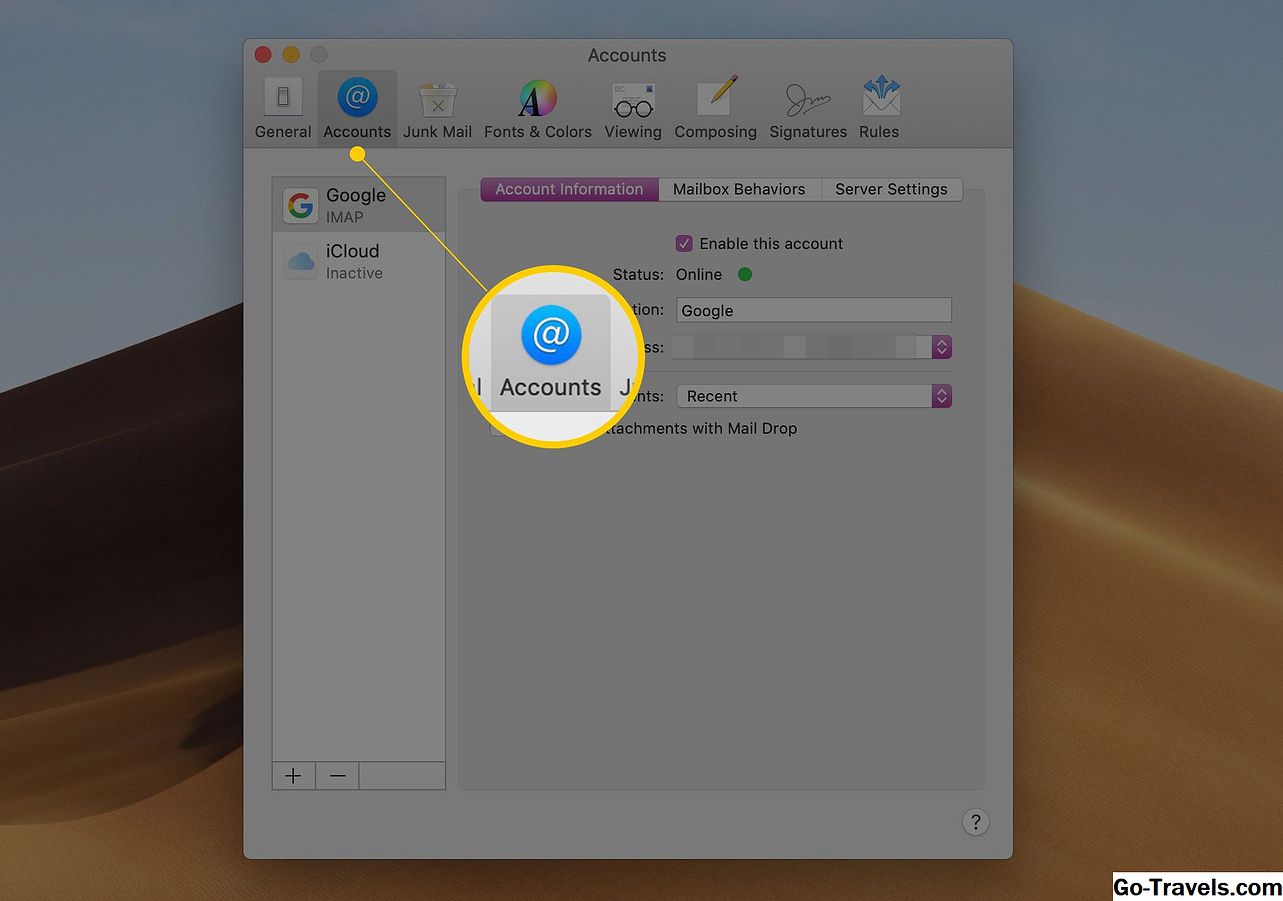
తెరిచిన మెయిల్ ప్రాధాన్యతల విండోలో, 'అకౌంట్స్' బటన్ను క్లిక్ చేయండి.
-
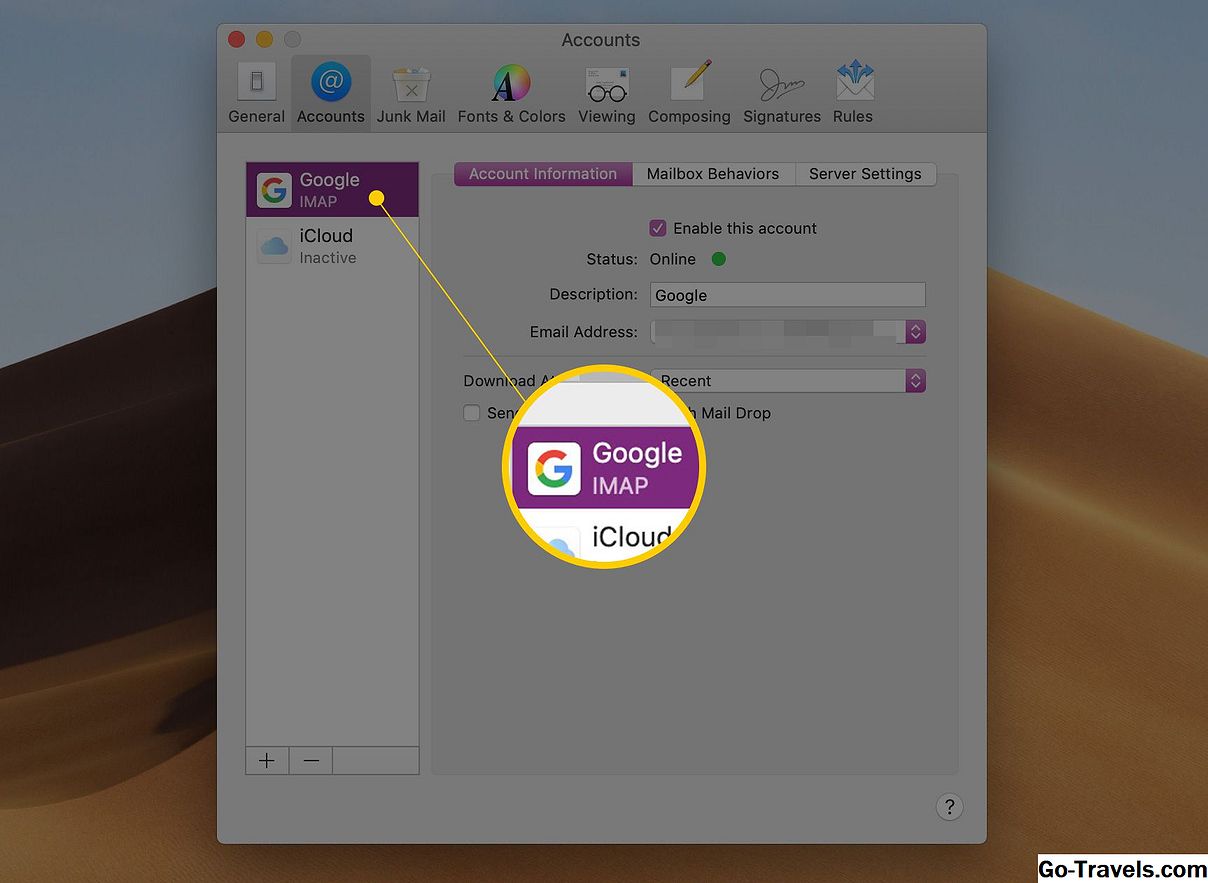
జాబితా నుండి, మీరు సమస్యలను ఇస్తున్న మెయిల్ ఖాతాను ఎంచుకోండి.
-
'ఖాతా సమాచారం' టాబ్ లేదా 'సర్వర్ సెట్టింగులు' టాబ్ క్లిక్ చేయండి. మీరు ఎంచుకునే టాబ్ మీరు ఉపయోగిస్తున్న మెయిల్ సంస్కరణపై ఆధారపడి ఉంటుంది. ఇన్కమింగ్ మరియు అవుట్గోయింగ్ మెయిల్ అమర్పులను కలిగి ఉన్న పేన్ కోసం మీరు చూస్తున్నారు.

-
'అవుట్గోయింగ్ మెయిల్ సర్వర్ (SMTP)' విభాగంలో, మీరు ఉపయోగిస్తున్న మెయిల్ సంస్కరణను బట్టి 'అవుట్గోయింగ్ మెయిల్ సర్వర్ (SMTP)' లేదా 'అకౌంటు' అని పిలవబడే డ్రాప్డౌన్ మెన్యు నుంచి 'SMTP సర్వర్ జాబితాను సవరించు' ఎంచుకోండి.

-
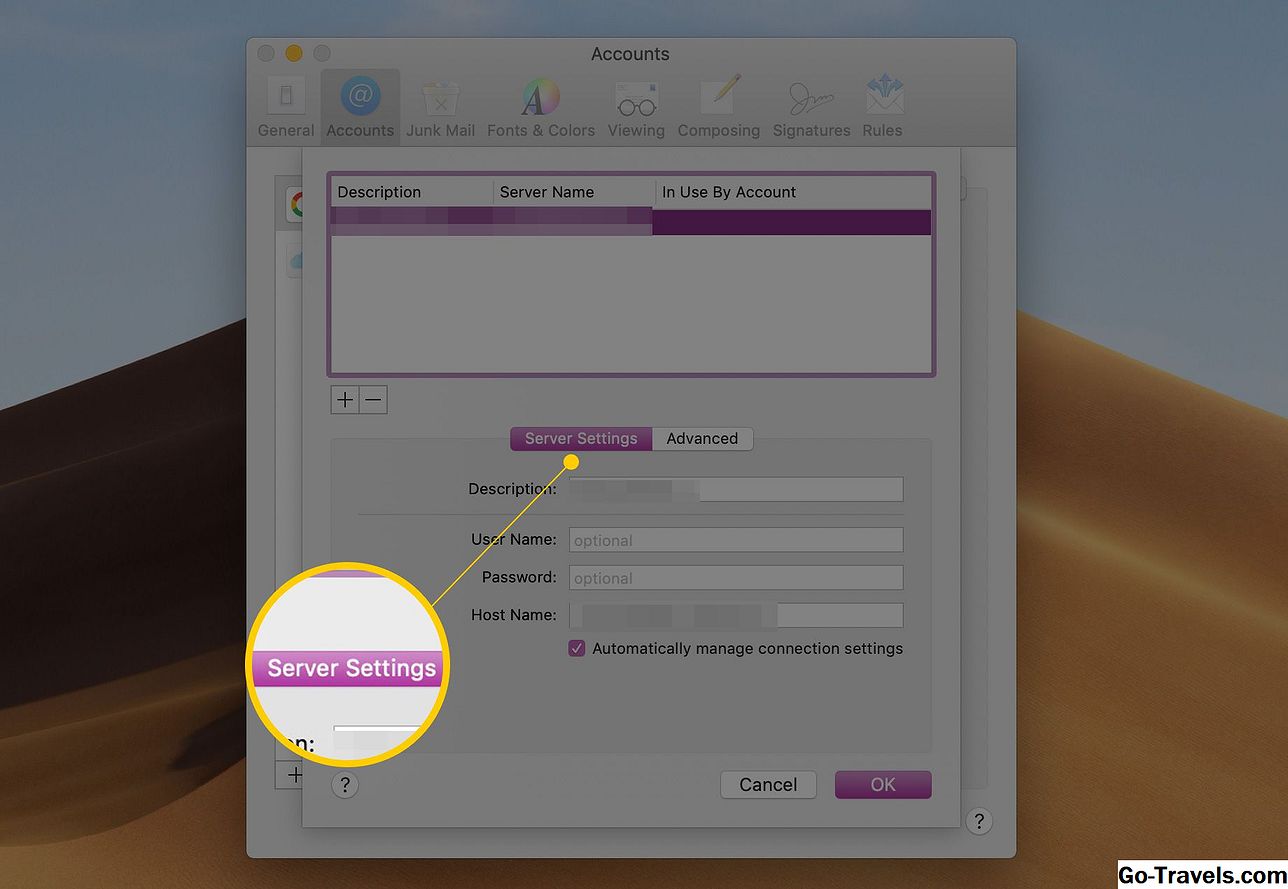
మీ వివిధ మెయిల్ ఖాతాల కోసం ఏర్పాటు చేసిన అన్ని SMTP సర్వర్ల జాబితా ప్రదర్శించబడుతుంది. మీరు పైన ఎంచుకున్న మెయిల్ ఖాతా జాబితాలో హైలైట్ చేయాలి.
-
'సర్వర్ సెట్టింగ్లు' లేదా 'ఖాతా సమాచారం' టాబ్ క్లిక్ చేయండి.


ఈ ట్యాబ్లో, సర్వర్ లేదా హోస్ట్ పేరు సరిగ్గా ఎంటర్ చేయబడిందని నిర్ధారించుకోండి. ఉదాహరణ smtp.gmail.com లేదా mail.example.com అవుతుంది. మీరు ఉపయోగిస్తున్న మెయిల్ సంస్కరణపై ఆధారపడి, మీరు ఈ మెయిల్ ఖాతాతో అనుబంధించబడిన యూజర్ పేరు మరియు పాస్వర్డ్ను కూడా ధృవీకరించవచ్చు లేదా మార్చవచ్చు. యూజర్ పేరు మరియు పాస్వర్డ్ లేకపోతే, మీరు అడ్వాన్స్ టాబ్ క్లిక్ చేయడం ద్వారా వాటిని పొందవచ్చు.
అడ్వాన్స్ ట్యాబ్లో మీరు మీ మెయిల్ సేవ అందించే వాటికి సరిపోలడానికి SMTP సర్వర్ సెట్టింగులను ఆకృతీకరించవచ్చు. మీ మెయిల్ సేవ 25, 465, లేదా 587 కాకుండా ఒక పోర్టును ఉపయోగిస్తుంటే, పోర్ట్ అవసరమైన ఫీల్డ్లో మీరు నేరుగా పోర్ట్ సంఖ్యను నమోదు చేయవచ్చు. మెయిల్ యొక్క కొన్ని పాత సంస్కరణలు మీరు 'కస్టమ్ పోర్ట్' రేడియో బటన్ను ఉపయోగించడానికి మరియు మీ మెయిల్ సేవచే అందించబడిన పోర్ట్ సంఖ్యను జోడించాల్సిన అవసరం ఉంది. లేదంటే, మీరు ఉపయోగిస్తున్న మెయిల్ సంస్కరణపై ఆధారపడి, 'డిఫాల్ట్ పోర్ట్లు ఉపయోగించు' లేదా 'ఖాతా సెట్టింగ్లను స్వయంచాలకంగా గుర్తించి నిర్వహించండి' అనే రేడియో బటన్ను సెట్ చేయండి.
-
మీ మెయిల్ సేవ SSL ను ఉపయోగించడానికి దాని సర్వర్ను సెటప్ చేసినట్లయితే, 'సెక్యూర్ సాకెట్స్ లేయర్ (SSL) ఉపయోగించండి.'
-
ధృవీకరణ రకం మీ ధృవీకరణ రకాన్ని ఎంచుకోవడానికి ప్రామాణీకరణ డ్రాప్-డౌన్ మెనుని ఉపయోగించండి.
-
చివరగా, మీ యూజర్ పేరు మరియు పాస్ వర్డ్ ను ఎంటర్ చెయ్యండి. వినియోగదారు పేరు తరచుగా మీ ఇమెయిల్ చిరునామా.
-
'సరే' క్లిక్ చేయండి.
మళ్ళీ ఇమెయిల్ని పంపించండి. 'పంపించు' బటన్ ఇప్పుడు హైలైట్ చేయాలి.
ఆపిల్ మెయిల్ ప్రిఫరెన్స్ ఫైల్ నవీకరిస్తోంది లేదు
ఈ సమస్యకు ఒక కారణము ఆపిల్ మెయిల్ ను డేటాను రాయడం నుండి దాని ప్రాధాన్యత ఫైల్కు నివారించే అనుమతి సమస్య. ఈ రకమైన అనుమతి సమస్య మీ మెయిల్ సెట్టింగులకు నవీకరణలను సేవ్ చేయకుండా నిరోధిస్తుంది. ఇది ఎలా జరుగుతుంది? సాధారణంగా, మీ మెయిల్ సేవ మీ ఖాతా కోసం సెట్టింగులకు మార్పులను చేయమని మీకు చెబుతుంది. మీరు మార్పులను చేస్తారు మరియు మీరు మెయిల్ను నిష్క్రమించే వరకు అన్నింటినీ బాగానే ఉంటుంది. మీరు మెయిల్ను ప్రారంభించిన తదుపరిసారి, మీరు మార్పులు చేసిన ముందే సెట్టింగులు తిరిగి వచ్చాయి.
మెయిల్ అనువర్తనంతో తప్పు అవుట్గోయింగ్ మెయిల్ అమర్పులతో, దాని 'పంపించు' బటన్ మసకబారుతుంది.
OS X Yosemite లో ఫైల్ అనుమతి సమస్యలను సరిచేయడానికి, ముందుగా 'హార్డ్ డ్రైవ్లు మరియు డిస్క్ అనుమతులు రిపేర్ చేయడానికి డిస్క్ యుటిలిటీని ఉపయోగించడం' లో వివరించిన దశలను అనుసరించండి. మీరు OS X ఎల్ కాపిటాన్ను లేదా తరువాత ఉపయోగిస్తున్నట్లయితే, మీరు ఫైల్ అనుమతి సమస్యల గురించి ఆందోళన చెందవలసిన అవసరం లేదు, OS ప్రతి సాఫ్ట్వేర్ నవీకరణతో అనుమతులను సరిచేస్తుంది.
అవినీతి మెయిల్ ప్రిఫరెన్స్ ఫైల్
ఇతర సాధ్యం అపరాధి మెయిల్ ప్రాధాన్యత ఫైల్ అవినీతి లేదా చదవని మారింది. ఈ పరిస్థితి Mail- ను సరిగ్గా పనిచేయకుండా మెయిల్ పంపడం వంటి కొన్ని లక్షణాలను పని చేయడం లేదా నిరోధించడం వంటి వాటికి కారణం కావచ్చు.
కొనసాగే ముందు, మీ Mac యొక్క ప్రస్తుత బ్యాకప్ ఉందని నిర్ధారించుకోండి, ఆపిల్ మెయిల్ రిపేరు చేయడానికి క్రింది పద్ధతులు ఖాతా సమాచారంతో సహా ఇమెయిల్ సమాచారాన్ని, కోల్పోవడానికి కారణమవుతాయి.
మెయిల్ ప్రిఫరెన్స్ ఫైల్ని కనుగొనడం అనేది ఒక సవాలుగా ఉంటుంది ఎందుకంటే ఎప్పటికి OS X లియోన్ యూజర్ యొక్క లైబ్రరీ ఫోల్డర్ దాచబడింది. అయితే, ఈ సులభమైన మార్గదర్శినితో లైబ్రరీ ఫోల్డర్కు ప్రాప్యత పొందవచ్చు: OS X మీ లైబ్రరీ ఫోల్డర్ను దాచిపెడుతుంది.
ఆపిల్ మెయిల్ ప్రాధాన్యత ఫైల్ ఇక్కడ ఉంది: / వినియోగదారులు / user_name / library / ప్రాధాన్యతలు. ఉదాహరణకు, మీ Mac యూజర్ పేరు టామ్ ఉంటే, మార్గం / యూజర్లు / టామ్ / లైబ్రరీ / ప్రాధాన్యతలు ఉంటుంది. ప్రాధాన్య ఫైలును com.apple.mail.plist గా పేర్కొన్నారు.
మీరు ఈ దశలను పూర్తి చేసిన తర్వాత, మళ్ళీ మెయిల్ ప్రయత్నించండి. మీరు మీ మెయిల్ సేవకు మెయిల్ సెట్టింగులకు ఇటీవల చేసిన మార్పులను మళ్ళీ ఎంటర్ చెయ్యాలి. కానీ ఈ సమయం మీరు మెయిల్ నుండి నిష్క్రమించి, సెట్టింగులను కలిగి ఉండాలి.
మీకు మెయిల్ ఇంకా సందేశాలతో సమస్యలు ఉంటే, ట్రబుల్ షూటింగ్ 'Apple Mail - Apple Mail యొక్క ట్రబుల్షూటింగ్ టూల్స్' గైడ్ ను చూడండి.


