
Excel యొక్క ఒక చిన్న-తెలిసిన ఫీచర్ వెబ్ పేజీలు దిగుమతి దాని సామర్ధ్యం. మీరు వెబ్సైట్లో డేటాను ప్రాప్తి చేయగలిగితే, పేజీని సరిగ్గా అమర్చినట్లయితే దాన్ని ఎక్సెల్ స్ప్రెడ్షీట్కు మార్చడం సులభం. ఈ దిగుమతి సామర్ధ్యం Excel యొక్క తెలిసిన ఫార్ములాలను మరియు ఇంటర్ఫేస్లను ఉపయోగించి మీరు వెబ్ డేటాను విశ్లేషించడానికి సహాయపడుతుంది.
గమనిక ఈ వ్యాసంలో సూచనల Excel వెర్షన్లు వర్తిస్తాయి 2019, 2016, 2013, 2010, మరియు Mac కోసం ఎక్సెల్.
వెబ్ పేజీ నుండి డేటాను దిగుమతి చేయండి
Excel ఒక ద్వి-మితీయ గ్రిడ్లో సమాచారాన్ని మూల్యాంకనం చేయడానికి సర్వోత్తమ స్ప్రెడ్షీట్ అప్లికేషన్. మీరు వెబ్ పేజీ నుండి ఎక్సెల్ లోనికి డేటాను దిగుమతి చేయబోతున్నట్లయితే, ఉత్తమ ఫార్మాట్ పట్టికగా ఉంటుంది. ఎక్సెల్ ప్రతి పట్టికను వెబ్ పుటలో, కేవలం నిర్దిష్ట పట్టికలు, లేదా పేజీలోని అన్ని వచనంలోకి దిగుమతి చేస్తుంది.
దిగుమతి చేయబడిన వెబ్ డేటా నిర్మాణాత్మకమైనప్పుడు, మీరు దానితో పని చేసే ముందు పునర్నిర్మాణాన్ని అవసరం.
డేటా దిగుమతి (PC కోసం Excel)
మీకు అవసరమైన సమాచారాన్ని కలిగి ఉన్న వెబ్సైట్ గుర్తించిన తర్వాత, మీరు డేటాను నేరుగా Excel లోకి దిగుమతి చేసుకోవచ్చు వెబ్ నుండి కేవలం కొన్ని క్లిక్ లతో సాధనం, మార్గం వెంట దిగుమతి ఎంపికలను అనుకూలీకరించడం.
PC లో వెబ్ నుండి డేటా పట్టికను ఎలా దిగుమతి చేయాలో ఇక్కడ ఉంది:
-
ఓపెన్ Excel.
-
ఎంచుకోండి సమాచారం > వెబ్ నుండి.
-
ఎంచుకోండిప్రాథమిక, టైప్ చేయండి లేదా అతికించండి URL బాక్స్ లో, మరియు ఎంచుకోండిఅలాగే.ప్రాంప్ట్ చేయబడితే, ఎంచుకోండి కనెక్ట్ వెబ్ సైట్ కు.
-
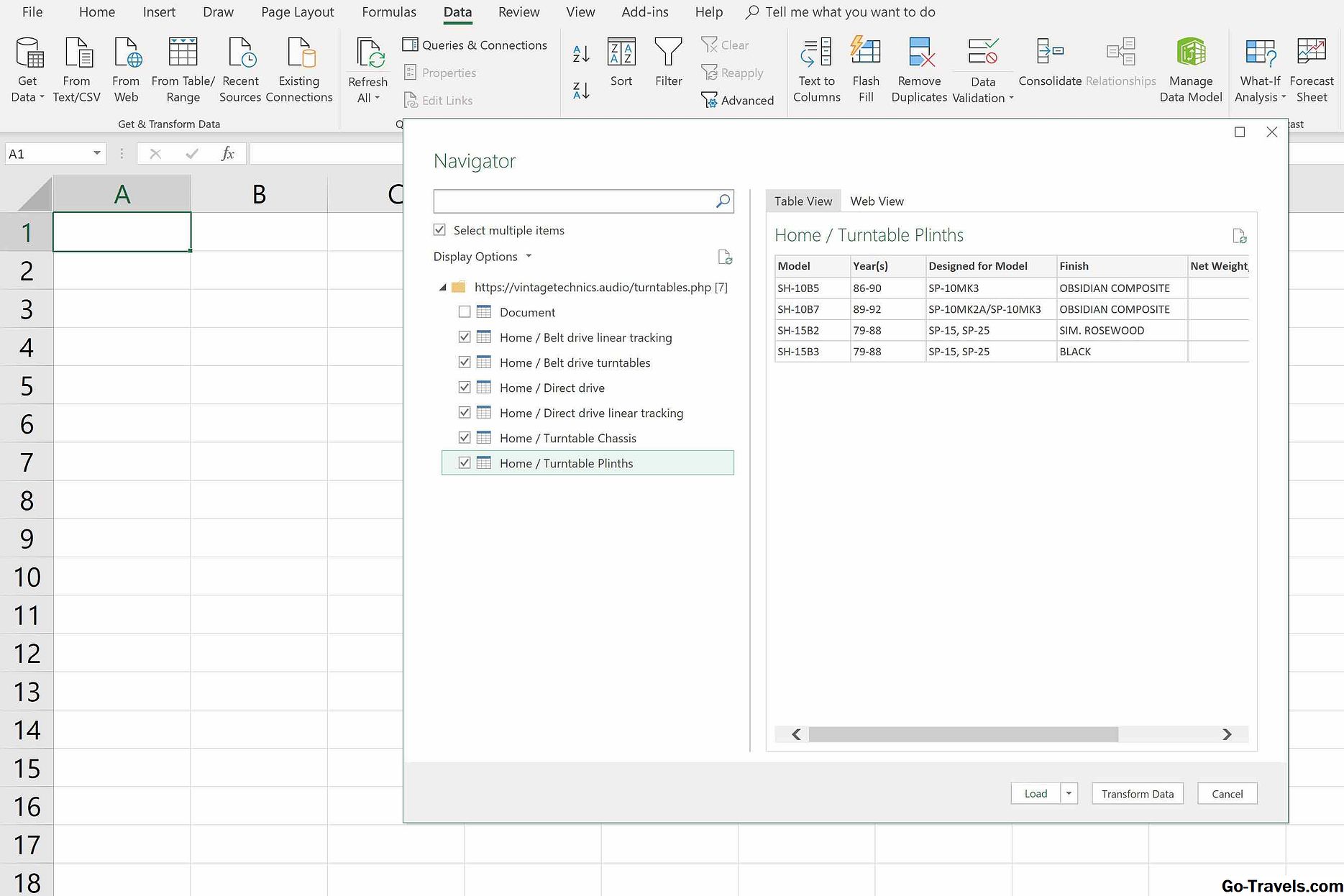
నావిగేటర్ పెట్టెలో దిగుమతి చెయ్యడానికి పట్టికలు ఎంచుకోండి. ఎక్సెల్ వాటిని అన్వయించడం ఎలాగో తెలిసినట్లయితే కంటెంట్ బ్లాక్లను (టెక్స్ట్, పట్టికలు మరియు గ్రాఫిక్స్) విడిగా చేస్తుంది. ఒకటి కంటే ఎక్కువ డేటా ఆస్తిని దిగుమతి చెయ్యడానికి, పక్కన ఒక చెక్ మార్క్ ఉంచండిబహుళ అంశాలను ఎంచుకోండి .
-
మీరు పట్టికను ఎంచుకున్న తర్వాత, పెట్టె యొక్క కుడి వైపున ఒక పరిదృశ్యం కనిపిస్తుంది. మీకు కావలసిన టేబుల్ ఉంటే, ఎంచుకోండిలోడ్. పట్టిక కొత్త వర్క్షీట్లో కనిపిస్తుంది.
-
స్క్రీన్ కుడివైపు ప్రదర్శిస్తుంది ప్రశ్నలు & కనెక్షన్లు పేన్. మీరు బహుళ పట్టికలను దిగుమతి చేస్తే, దాన్ని వీక్షించడానికి ప్రశ్నలు & కనెక్షన్ల పేన్ నుండి పట్టికను ఎంచుకోండి.
ఇది దిగుమతి చేసే ముందు డేటాని సవరించండి
మీకు కావలసిన డేటాసమితి చాలా పెద్దదిగా లేదా మీ అంచనాలకు ఫార్మాట్ చేయబడకపోతే, వెబ్ సైట్ నుండి డేటాను Excel లో ఎక్జిబిట్ చేయటానికి ముందు ప్రశ్న ఎడిటర్లో దాన్ని సవరించండి.
నావిగేటర్ పెట్టెలో, ఎంచుకోండిడేటాను మార్చడం బదులుగాలోడ్. Excel స్ప్రెడ్షీట్కు బదులుగా ప్రశ్న ఎడిటర్లో పట్టికను లోడ్ చేస్తుంది. ఈ సాధనం మీకు ప్రత్యేకమైన పెట్టెలో తెరుస్తుంది, అది మిమ్మల్ని అనుమతిస్తుంది:
- ప్రశ్నను నిర్వహించండి
- పట్టికలో నిలువు వరుసలను ఎంచుకోండి లేదా తీసివేయండి
- డేటాను క్రమబద్ధీకరించు
- స్తంభాల స్ప్లిట్
- సమూహం మరియు విలువలు భర్తీ
- పట్టికను ఇతర సమాచార వనరులతో కలపండి
- పట్టిక యొక్క పారామితులను సర్దుబాటు చేయండి
ది ప్రశ్న ఎడిటర్ Excel యొక్క తెలిసిన స్ప్రెడ్షీట్ టూల్స్ కంటే ఒక డేటాబేస్ వాతావరణంలో (మైక్రోసాఫ్ట్ యాక్సెస్ వంటివి) పోలిన మరింత ఆధునిక కార్యాచరణను అందిస్తుంది.
దిగుమతి చేయబడిన డేటాతో పని చేయండి
Excel లో మీ వెబ్ డేటా లోడ్ అయిన తర్వాత, మీరు ప్రశ్న ఉపకరణాలు రిబ్బన్ను యాక్సెస్ చేస్తారు. ఈ కొత్త సెట్ ఆదేశాలు డేటా మూలం సవరణ (ప్రశ్న ఎడిటర్ ద్వారా), అసలు డేటా మూలం నుండి రిఫ్రెష్, వర్క్బుక్లో ఇతర ప్రశ్నలతో విలీనం చేయడం మరియు ఇతర Excel వినియోగదారులతో స్క్రాప్ చేసిన డేటాను భాగస్వామ్యం చేయడం వంటి వాటికి మద్దతిస్తుంది.
డేటా దిగుమతి (Mac కోసం Excel)
మీరు మ్యాక్ కోసం ఎక్సెల్లో ఒక వెబ్సైట్ నుండి డేటాను దిగుమతి చేయలేరు. మీరు మీ వెబ్ బ్రౌజర్ను ఉపయోగించి మీ కంప్యూటర్కు వెబ్సైట్ని భద్రపరచాలి ఇలా సేవ్ చేయండి ఫంక్షన్. మీరు వెబ్సైట్ను సేవ్ చేసిన తర్వాత, ఈ పేజీ యొక్క HTML డేటా దిగువ పద్ధతిలో Excel స్ప్రెడ్ షీట్ లోకి దిగుమతి చేయండి:
-
ఓపెన్ Excel.
-
ఎంచుకోండి సమాచారం > HTML నుండి.
-
మీ సేవ్ చేసిన HTML వెబ్ పేజీ యొక్క స్థానానికి నావిగేట్ చేయండి, దాన్ని ఎంచుకోండి మరియు ఎంచుకోండి ఓపెన్.

-
Excel స్వయంచాలకంగా మొత్తం వెబ్ పేజీని ఒక కొత్త వర్క్ బుక్లోకి దిగుమతి చేస్తుంది. ఇక్కడ నుండి, అవసరమైన డేటాను చేర్చడానికి చార్ట్ను శుభ్రం చేయండి.

అయితే HTML నుండి మాక్ కోసం పద్ధతి శుభ్రంగా లేదా నియంత్రించబడదు వెబ్ నుండి PC కోసం ఎంపిక, అది ఒక వెబ్ పేజీ నుండి డేటా ఎక్సెల్ స్ప్రెడ్షీట్ లోకి దిగుమతి అనుమతిస్తుంది.


