* కాలమ్ రంగులు మార్చడం పేజీ 4 లో చూడవచ్చు06 నుండి 01
Excel లో ఒక కాలమ్ చార్ట్ అనుకూలీకరించడానికి 6 స్టెప్స్

Excel యొక్క థీమ్ రంగులు ఒక గమనిక
Excel, మైక్రోసాఫ్ట్ ఆఫీస్ ప్రోగ్రామ్ల మాదిరిగా, ఉపయోగిస్తుంది థీమ్లు దాని పత్రాల రూపాన్ని సెట్ చేయడానికి.
ఈ ట్యుటోరియల్ కోసం ఉపయోగించే థీమ్ వుడ్ టైప్ థీమ్.
ఈ ట్యుటోరియల్ ను అనుసరిస్తున్నప్పుడు మీరు మరొక నేపథ్యాన్ని ఉపయోగిస్తుంటే, ట్యుటోరియల్ దశల్లో జాబితా చేయబడిన రంగులు మీరు ఉపయోగిస్తున్న థీమ్లో అందుబాటులో ఉండకపోవచ్చు. లేకపోతే, మీ ఇష్టాలకు బదులుగా రంగులను ఎంచుకోండి మరియు కొనసాగించండి.
క్రింద పఠనం కొనసాగించు
02 యొక్క 06 కాలమ్ చార్ట్ను ప్రారంభిస్తోంది

ట్యుటోరియల్ డేటాను ఎంటర్ చేసి, ఎంచుకోవడం
చార్ట్ సృష్టించేటప్పుడు ఏ విధమైన చార్ట్ సృష్టించబడుతున్నా - చార్ట్ను రూపొందించడంలో ఎల్లప్పుడూ మొదటి దశ.
రెండవ దశ చార్ట్ను రూపొందించడంలో ఉపయోగించాల్సిన డేటాను హైలైట్ చేస్తోంది.
- సరైన వర్క్షీట్ కణాలలో ఉన్న చిత్రంలో చూపించిన డేటాను నమోదు చేయండి
- ఒకసారి ప్రవేశించి, A3 నుండి B6 వరకు కణాల పరిధిని హైలైట్ చేయండి
ప్రాథమిక కాలమ్ చార్ట్ సృష్టిస్తోంది
కింది స్టెప్పులు ప్రాధమిక కాలమ్ చార్ట్ను సృష్టించబడతాయి - సాదా, ఫార్మాట్ చేయని చార్ట్ - ఇది ఎంచుకున్న డేటా శ్రేణి మరియు అక్షాలను ప్రదర్శిస్తుంది.
సాధారణ చార్ట్ కవర్ను ఎలా సృష్టించాలో అనుసరించిన దశలు మరింత సాధారణ ఆకృతీకరణ లక్షణాలను ఎలా ఉపయోగించాలో, తరువాత, ఈ ట్యుటోరియల్ యొక్క పేజీ 1 లో చూపించిన కాలమ్ చార్ట్కు సరిపోలడానికి ప్రాథమిక చార్ట్ని మార్చడం జరుగుతుంది.
- క్లిక్ చేయండి చొప్పించు రిబ్బన్ యొక్క టాబ్
- లో చార్ట్లు రిబ్బన్ బాక్స్, క్లిక్ చేయండి నిలువు వరుస చార్ట్ ను ఇన్సర్ట్ చెయ్యి అందుబాటులో గ్రాఫ్ / చార్ట్ రకాలను జాబితా డ్రాప్ డౌన్ తెరవడానికి ఐకాన్
- చార్ట్ యొక్క వివరణను చదివేందుకు మీ చార్ట్ రకాన్ని మీ మౌస్ పాయింటర్పై ఉంచండి
- నొక్కండి క్లస్టర్డ్ కాలమ్ - జాబితా యొక్క 2-D కాలమ్ విభాగంలో మొదటి ఎంపిక - దాన్ని ఎంచుకోవడానికి
- ఒక ప్రాథమిక కాలమ్ చార్ట్ సృష్టించబడుతుంది మరియు వర్క్షీట్పై ఉంచబడుతుంది
చార్ట్ శీర్షికను కలుపుతోంది
డిఫాల్ట్ను సవరించండి చార్ట్ శీర్షిక రెండుసార్లు క్లిక్ చేయడం ద్వారా - కానీ రెండుసార్లు క్లిక్ చేయవద్దు
- దీన్ని ఎంచుకోవడానికి డిఫాల్ట్ చార్ట్ టైటిల్పై ఒకసారి క్లిక్ చేయండి - పదాలు పక్కన కనిపిస్తాయి చార్ట్ శీర్షిక
- Excel లో ఉంచడానికి రెండవ సారి క్లిక్ చేయండి మోడ్ను సవరించండి , ఇది కర్సర్ను శీర్షిక పెట్టెలో ఉంచుతుంది
- కీబోర్డ్ మీద తొలగించు / బ్యాక్ స్పేస్ కీలను ఉపయోగించి డిఫాల్ట్ టెక్స్ట్ను తొలగించండి
- చార్ట్ శీర్షికను నమోదు చేయండి - జూలై 2014 ఖర్చులు - టైటిల్ బాక్స్ లోకి
క్రింద పఠనం కొనసాగించు
03 నుండి 06 డేటా లేబుళ్ళను శాతాలుగా కలుపుతోంది

చార్ట్ యొక్క తప్పు భాగంలో క్లిక్ చేయడం
Excel లో ఒక చార్ట్కు అనేక వేర్వేరు భాగాలు ఉన్నాయి - ఎంచుకున్న డేటా శ్రేణి, సమాంతర మరియు నిలువు గొడ్డలి, చార్ట్ శీర్షిక మరియు లేబుల్లు మరియు సమాంతర గ్రిడ్లైన్లను సూచించే నిలువు వరుసలను కలిగి ఉన్న ప్లాట్ ప్రాంతం.
కింది స్టెప్పుల్లో, మీ ఫలితాలు ట్యుటోరియల్లో జాబితా చేయని వాటిని పోలి ఉండకపోతే, మీరు ఫార్మాటింగ్ ఎంపికను జోడించినప్పుడు ఎంచుకున్న చార్ట్ యొక్క కుడి భాగం మీకు లేదు.
అత్యంత సాధారణంగా చేసిన తప్పు క్లిక్ చేయడం ప్లాట్లు ప్రాంతం పూర్తి గ్రాఫ్ని ఎంచుకోవడం ఉద్దేశం ఉన్నప్పుడు గ్రాఫ్ మధ్యలో.
మొత్తం గ్రాఫ్ని ఎంచుకోవడానికి సులభమైన మార్గం చార్ట్ శీర్షిక నుండి ఎగువ ఎడమ లేదా కుడి మూలలో క్లిక్ చేయడం.
ఒక తప్పు జరిగితే, అది దోషాన్ని రద్దు చేయడానికి Excel యొక్క అన్డు లక్షణాన్ని ఉపయోగించి త్వరగా సరిచేయబడుతుంది. ఆ తర్వాత, చార్ట్ యొక్క కుడి భాగంలో క్లిక్ చేసి మళ్ళీ ప్రయత్నించండి.
డేటా లేబుల్స్ కలుపుతోంది
- ఒకసారి క్లిక్ చేయండి పదార్థాలు చార్ట్లో కాలమ్ - చార్ట్లో నాలుగు నిలువు వరుసలు ఎంచుకోవాలి
- కుడి క్లిక్ చేయండి మెటీరియల్స్ డేటా శ్రేణి సందర్భ మెనుని తెరవడానికి కాలమ్
- కాంటెక్స్ట్ మెనూలో, పై మౌస్ను కర్సర్ ఉంచండి డేటా లేబుల్లను జోడించండి రెండవ సందర్భ మెనుని తెరవడానికి ఎంపిక
- రెండవ సందర్భ మెనులో, క్లిక్ చేయండి డేటా లేబుల్లను జోడించండి చార్ట్లో ప్రతి నిలువరుసకు ఎగువ డేటా లేబుల్లను జోడించడానికి
డేటా లేబుల్లను శాతం చూపించడానికి మార్చడం
ప్రస్తుత డేటా లేబుల్స్ చార్ట్లో ఉన్న ప్రతి నిలువు వరుసను ఒక ఫార్ములాలోని డేటా పట్టికలోని కాలమ్ C లో పేర్కొన్న మొత్తంలో ఉన్న సెల్ ప్రస్తావనను ఉపయోగించి మొత్తం ఖర్చుల యొక్క ప్రతినిధిని చూపించడానికి సవరించబడతాయి.
డిఫాల్ట్ డేటా లేబుళ్లు ప్రతి ఒక్కటి రెండుసార్లు క్లిక్ చేయడం ద్వారా సవరించబడతాయి, కానీ, మళ్లీ క్లిక్ చేయండి డబుల్ క్లిక్ చేయవద్దు.
- ఒకసారి క్లిక్ చేయండి 25487 పైన డేటా లేబుల్ మెటీరియల్స్ చార్ట్లో కాలమ్ - చార్ట్లోని మొత్తం నాలుగు డేటా లేబుళ్లు ఎంచుకోవాలి
- రెండవ సారి క్లిక్ చేయండి మెటీరియల్స్ డేటా లేబుల్ - మాత్రమే 25487 డేటా లేబుల్ ఎంచుకోవాలి
- రిబ్బన్ క్రింద సూత్రం బార్లో ఒకసారి క్లిక్ చేయండి
- సూత్రాన్ని నమోదు చేయండి = C3 ఫార్ములా బార్ లోకి ఎంటర్ మరియు కీబోర్డ్ న Enter కీ నొక్కండి
- ది 25487 డేటా లేబుల్ చదవడానికి మార్చాలి 46%
- ఒకసారి క్లిక్ చేయండి 13275 పైన డేటా లేబుల్ యుటిలిటీస్ చార్ట్లో కాలమ్ - డేటా లేబుల్ని మాత్రమే ఎంచుకోవాలి
- కింది సూత్రాన్ని నమోదు చేయండి = C4 ఫార్ములా బార్ లోకి ఎంటర్ మరియు Enter కీ నొక్కండి
- డేటా లేబుల్ చదవడానికి మార్చాలి 24%
- ఒకసారి క్లిక్ చేయండి 8547 పైన డేటా లేబుల్ రవాణా చార్ట్లో కాలమ్ - డేటా లేబుల్ని మాత్రమే ఎంచుకోవాలి
- కింది సూత్రాన్ని నమోదు చేయండి = C5 ఫార్ములా బార్ లోకి ఎంటర్ మరియు Enter కీ నొక్కండి
- డేటా లేబుల్ చదవడానికి మార్చాలి 16%
- ఒకసారి క్లిక్ చేయండి 7526 పైన డేటా లేబుల్ సామగ్రి చార్ట్లో కాలమ్ - డేటా లేబుల్ని మాత్రమే ఎంచుకోవాలి
- కింది సూత్రాన్ని నమోదు చేయండి = C6 ఫార్ములా బార్ లోకి ఎంటర్ మరియు Enter కీ నొక్కండి
- డేటా లేబుల్ చదవడానికి మార్చాలి 14%
Gridlines మరియు లంబ యాక్సిస్ లేబుల్స్ తొలగించడం
- చార్ట్లో, గ్రాఫ్ మధ్యలో నడుస్తున్న 20,000 గ్రిడ్లైన్లో ఒకసారి క్లిక్ చేయండి - అన్ని గ్రిడ్ లైన్లను హైలైట్ చేయాలి (ప్రతి గ్రిడ్లైన్ చివరిలో చిన్న నీలం వృత్తాలు)
- నొక్కండి తొలగించు గ్రిడ్ లైన్స్ తొలగించడానికి కీబోర్డు మీద కీ
- Y అక్షం లేబుళ్లపై ఒకసారి క్లిక్ చేయండి - వాటిని ఎడమవైపున ఉన్న చార్ట్లో - సంఖ్యలు ఎంచుకోండి
- నొక్కండి తొలగించు ఈ లేబుల్లను తొలగించడానికి కీబోర్డుపై కీ
ఈ దశలో, పైన పేర్కొన్న అన్ని దశలను అనుసరించినట్లయితే, మీ కాలమ్ చార్ట్ పైన చిత్రంలో ఉన్న చార్ట్ని పోలి ఉండాలి.
04 లో 06 చార్ట్ కాలమ్ రంగులు మార్చడం మరియు ఒక లెజెండ్ కలుపుతోంది

చార్ట్ టూల్స్ టాబ్లు
ఎగువ చిత్రంలో చూపిన విధంగా, Excel లో ఒక చార్ట్ సృష్టించబడినప్పుడు లేదా దానిపై క్లిక్ చేయడం ద్వారా ఇప్పటికే ఉన్న చార్ట్ ఎంపిక చేసినప్పుడు, రెండు అదనపు టాబ్లు రిబ్బన్కు జోడించబడతాయి.
ఈ చార్ట్ ఉపకరణాలు టాబ్లు - రూపకల్పన మరియు ఫార్మాట్ - పటాలు కోసం ప్రత్యేకంగా ఫార్మాటింగ్ మరియు లేఅవుట్ ఎంపికలను కలిగి ఉంటాయి మరియు అవి కాలమ్ చార్ట్ను పూర్తి చేయడానికి క్రింది దశల్లో ఉపయోగించబడతాయి.
చార్ట్ కాలమ్ రంగులు మార్చడం
చార్ట్లో ప్రతి కాలమ్ యొక్క రంగును మార్చడంతో పాటు, ప్రతి నిలువు వరుసను రెండు-దశల ప్రక్రియను ఫార్మాటింగ్ చేయడం ద్వారా ప్రతి కాలమ్కు ఒక ప్రవణత జోడించబడుతుంది.
- ఒకసారి క్లిక్ చేయండి పదార్థాలు చార్ట్లో కాలమ్ - చార్ట్లో నాలుగు నిలువు వరుసలు ఎంచుకోవాలి
- రెండవ సారి క్లిక్ చేయండి మెటీరియల్స్ చార్ట్లో కాలమ్ - మాత్రమే మెటీరియల్స్ నిలువు వరుస ఎంచుకోవాలి
- క్లిక్ చేయండి ఫార్మాట్ రిబ్బన్ యొక్క టాబ్
- క్లిక్ చేయండి ఆకారం పూరించండి ఫిల్ కలర్స్ మెనుని తెరవడానికి చిహ్నం
- లో ప్రామాణిక రంగులు మెను విభాగాన్ని ఎంచుకోండి బ్లూ
- క్లిక్ చేయండి ఆకారం పూరించండి మెనుని తిరిగి తెరవడానికి రెండవ సారి ఎంపిక
- మౌస్ పాయింటర్ని హోవర్ చేయండి ప్రవణత గ్రేడియంట్ మెనుని తెరవడానికి మెను దిగువన ఉన్న ఎంపిక
- లో తేలికపాటి వ్యత్యాసాలు విభాగం ప్రవణత మెను, మొదటి ఎంపికపై క్లిక్ చేయండి (లీనియర్ వికర్ణ - దిగువ ఎడమ నుండి దిగువ కుడి) ఈ ప్రవణతను చేర్చడానికి మెటీరియల్స్ కాలమ్
- ఒకసారి క్లిక్ చేయండి యుటిలిటీస్ చార్ట్లో మాత్రమే కాలమ్ - మాత్రమే యుటిలిటీస్ నిలువు వరుస ఎంచుకోవాలి
- క్లిక్ చేయండి ఆకారం పూరించండి ఐకాన్ ఆపై ఎంచుకోండి రెడ్ నుండి ప్రామాణిక రంగులు మెను యొక్క విభాగం
- పైకి ప్రవణత జోడించడానికి 6 నుండి 8 దశలను పునరావృతం చేయండి యుటిలిటీస్ కాలమ్
- ఒకసారి క్లిక్ చేయండి రవాణా కాలమ్ మరియు పునరావృత దశలను 10 మరియు 11 ను మార్చడానికి పైన రవాణా కాలమ్ కు గ్రీన్ మరియు ప్రవణత జోడించడానికి
- ఒకసారి క్లిక్ చేయండి సామగ్రి కాలమ్ మరియు పునరావృత దశలను 10 మరియు 11 ను మార్చడానికి పైన సామగ్రి కాలమ్ కు ఊదా మరియు ప్రవణత జోడించడానికి
- చార్ట్లోని నాలుగు స్తంభాల రంగులు ఇప్పుడు ట్యుటోరియల్ యొక్క పేజీ 1 లోని చిత్రంలో చూపించిన వాటికి సరిపోలాలి
ఒక లెజెండ్ కలుపుకొని X యాక్సిస్ లేబుల్స్ తొలగించడం
ఇప్పుడు ప్రతి నిలువు వరుస వేరే రంగు, చార్ట్ క్రింద క్రింద ఒక చార్ట్ని చేర్చవచ్చు మరియు చార్ట్ క్రింద X అక్షం లేబుల్లు తొలగించబడతాయి
- మొత్తం చార్ట్ను ఎంచుకోవడానికి చార్ట్ నేపథ్యంలో క్లిక్ చేయండి
- క్లిక్ చేయండి రూపకల్పన రిబ్బన్ యొక్క టాబ్
- క్లిక్ చేయండి చార్ట్ ఎలిమెంట్ను జోడించండి డ్రాప్ డౌన్ మెనుని తెరవడానికి రిబ్బన్ యొక్క ఎడమ వైపున ఉన్న చిహ్నం
- ఎంచుకోండి లెజెండ్> టాప్ ప్లాట్ ప్రాంతం పైన ఒక పురాణం జోడించడానికి జాబితా నుండి
- X అక్షం లేబుల్స్లో - చార్ట్ క్రింద ఉన్న నిలువు వరుస పేర్లు - వాటిని ఎంచుకునేందుకు ఒకసారి క్లిక్ చేయండి
- నొక్కండి తొలగించు ఈ లేబుల్లను తొలగించడానికి కీబోర్డుపై కీ
క్రింద పఠనం కొనసాగించు
05 యొక్క 06 డేటా లేబుల్స్ మరియు చార్ట్ యొక్క కాలమ్లను పెంచడం
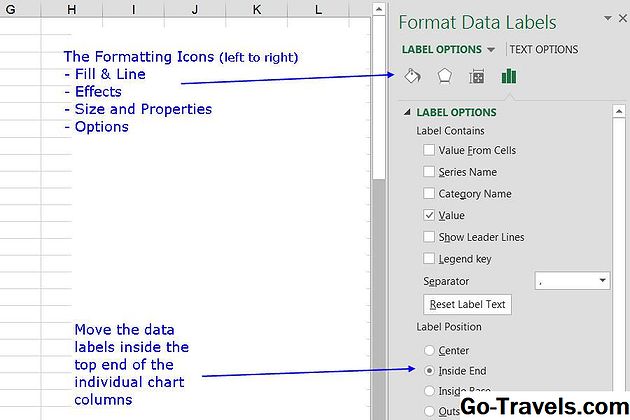
ఫార్మాటింగ్ టాస్క్ పేన్
ట్యుటోరియల్ యొక్క తదుపరి కొన్ని దశలను ఉపయోగించుకోండి ఫార్మాటింగ్ టాస్ పేన్ , ఇది ఛార్టులకు అందుబాటులో ఉన్న ఫార్మాటింగ్ ఎంపికలని కలిగి ఉంటుంది.
Excel 2013 లో, యాక్టివేట్ చేసినప్పుడు, పై చిత్రంలో చూపిన విధంగా పేన్ Excel స్క్రీన్ యొక్క కుడి వైపు కనిపిస్తుంది. ఎంపిక చేసిన చార్ట్ యొక్క ప్రాంతంపై ఆధారపడి పేన్లో కనిపించే శీర్షిక మరియు ఎంపికలు.
డేటా లేబుల్స్ మూవింగ్
ఈ స్టెప్ ప్రతి కాలమ్ యొక్క ఎగువ లోపల డేటా లేబుల్లను తరలించబడుతుంది.
- ఒకసారి క్లిక్ చేయండి 64% పైన డేటా లేబుల్ మెటీరియల్స్ చార్ట్లో కాలమ్ - చార్ట్లోని మొత్తం నాలుగు డేటా లేబుళ్లు ఎంచుకోవాలి
- క్లిక్ చేయండి ఫార్మాట్ అవసరమైతే రిబ్బను యొక్క టాబ్
- క్లిక్ చేయండి ఫార్మాట్ ఎంపిక తెరవడానికి రిబ్బన్ యొక్క ఎడమ వైపు ఎంపిక ఫార్మాటింగ్ టాస్క్ స్క్రీన్ కుడి వైపున ఉన్న పేన్
- అవసరమైతే, క్లిక్ చేయండి ఎంపికలు పేన్ లోని ఐకాన్ తెరవడానికి లేబుల్ ఎంపికలు పై చిత్రంలో చూపిన విధంగా
- క్లిక్ చేయండి ఇన్సైడ్ ఎండ్ ఎంపిక లేబుల్ స్థానం పేన్ యొక్క ప్రాంతం నాలుగు డేటా లేబుళ్లను వారి సంబంధిత స్తంభాల లోపలి భాగంలోకి తరలించడానికి
చార్ట్ యొక్క నిలువు వరుసలను పెంచడం
చార్ట్ యొక్క నిలువు వరుసలను విస్తరించడం డేటా లేబుల్ల యొక్క టెక్స్ట్ పరిమాణాన్ని పెంచడానికి, వాటిని సులభంగా చదవడాన్ని పెంచడానికి అనుమతిస్తుంది.
తో ఫార్మాటింగ్ టాస్క్ పేన్ ఓపెన్,
- ఒకసారి క్లిక్ చేయండి మెటీరియల్స్ చార్ట్లో కాలమ్ - చార్ట్లో నాలుగు నిలువు వరుసలు ఎంచుకోవాలి
- అవసరమైతే, క్లిక్ చేయండి ఎంపికలు పేన్ లోని ఐకాన్ తెరవడానికి సిరీస్ ఎంపికలు
- ఏర్పరచు గ్యాప్ వెడల్పు చార్ట్లో నాలుగు నిలువు వరుసల వెడల్పు పెంచడానికి 40% వరకు
ప్రతి నిలువరుసకు ఒక షాడో కలుపుతోంది
ఈ చార్ట్ చార్ట్లోని ప్రతి నిలువు వరుస వెనుక ఒక నీడను జోడిస్తుంది.
తో ఫార్మాటింగ్ టాస్క్ పేన్ ఓపెన్,
- ఒకసారి క్లిక్ చేయండి మెటీరియల్స్ చార్ట్లో కాలమ్ - చార్ట్లో నాలుగు నిలువు వరుసలు ఎంచుకోవాలి
- ఒకసారి క్లిక్ చేయండి ప్రభావాలు ఫార్మాటింగ్ పేన్ లోని ఐకాన్ తెరవడానికి సిరీస్ ఎంపికలు
- ఒకసారి క్లిక్ చేయండి నీడ నీడ ఎంపికలు తెరవడానికి శీర్షిక
- క్లిక్ చేయడం ద్వారా ఆరంభ నీడలు ప్యానెల్ తెరవండి అమరికలు చిహ్నం
- లో పర్స్పెక్టివ్స్ విభాగం, క్లిక్ చేయండి పెర్స్పెక్టివ్ డయాగోనల్ అప్పర్ రైట్ చిహ్నం
- చార్టు యొక్క నిలువు వరుసల వెనుక ఒక నీడ కనిపించాలి
06 నుండి 06 నేపథ్య రంగు గ్రేడియంట్ మరియు టెక్స్ట్ ఫార్మాటింగ్ జోడించడం

నేపథ్య రంగు గ్రేడియంట్ కలుపుతోంది
ఈ దశ పైన ఉన్న చిత్రంలో చూపిన విధంగా ఫార్మాటింగ్ టాస్క్ పేన్ లోని ఎంపికలను ఉపయోగించి నేపథ్యంలో ఒక రంగు ప్రవణతను జోడిస్తుంది.
పేన్ తెరవబడినప్పుడు మూడు వాలు లేనట్లయితే, సంఖ్యను మూడు సెట్ చేయడానికి గ్రేడియంట్ స్టాప్ బార్ పక్కన ఉన్న గ్రేడియంట్ స్టాప్ చిహ్నాలను తొలగించండి / తొలగించండి.
తో ఫార్మాటింగ్ టాస్క్ పేన్ ఓపెన్,
- పూర్తి గ్రాఫ్ని ఎంచుకోవడానికి నేపథ్యంలో క్లిక్ చేయండి
- క్లిక్ చేయండి పూరించండి & పంక్తి పేన్లో చిహ్నం (పెయింట్ చెయ్యవచ్చు)
- క్లిక్ చేయండి పూరించండి పూరక ఎంపికలు తెరవడానికి శీర్షిక
- క్లిక్ చేయండి ప్రవణత పేన్లో క్రింద ఉన్న ప్రవణత విభాగాన్ని తెరవడానికి జాబితాలో ఎంపిక
- ప్రవణత విభాగంలో, నిర్ధారించుకోండి తనిఖీ రకం ఎంపిక డిఫాల్ట్కు సెట్ చేయబడింది లీనియర్
- ఏర్పరచు దర్శకత్వం ఎంపిక లీనియర్ డౌన్ పేజీలో చిత్రంలో కనిపించే విధంగా సమాంతర నేపథ్యం ప్రవణతని సృష్టించడానికి
- లో వాలు నిలిపివేస్తుంది బార్, ఎడమ-అధిక గ్రేడియంట్ స్టాప్ పై క్లిక్ చేయండి
- దాని నిర్ధారించడానికి స్థానం విలువ 0%, మరియు దాని పూరక రంగు సెట్ వైట్ నేపధ్యం 1 ప్రవణత నిలిపివేసిన క్రింద రంగు ఎంపికను ఉపయోగించడం
- మధ్య ప్రవణత స్టాప్పై క్లిక్ చేయండి
- దాని నిర్ధారించడానికి స్థానం విలువ 50%, మరియు దాని పూరక రంగు సెట్ టాన్ నేపధ్యం 2 ముదురు 10% తేలికపాటి తాన్ కు మధ్య ప్రవణత స్టాప్ రంగు మార్చడానికి
- కుడి-అధిక గ్రేడియంట్ స్టాప్ పై క్లిక్ చేయండి
- దాని నిర్ధారించడానికి స్థానం విలువ 100%, మరియు దాని పూరక రంగు సెట్ వైట్ నేపధ్యం 1
ఫాంట్ టైప్, సైజు మరియు రంగు మార్చడం
చార్ట్లో ఉపయోగించిన ఫాంట్ యొక్క పరిమాణం మరియు రకాన్ని మార్చడం, చార్ట్లో ఉపయోగించిన డిఫాల్ట్ ఫాంట్లో ఒక మెరుగుదలను మాత్రమే కాదు, అయితే ఇది చార్ట్లో వర్గ పేర్లు మరియు డేటా విలువలను చదవడాన్ని సులభం చేస్తుంది.
గమనిక: ఒక ఫాంట్ యొక్క పరిమాణం కొలుస్తారు పాయింట్లు - తరచుగా కుదించబడింది pt .72 pt టెక్స్ట్ ఒక అంగుళం (2.5 సెంమీ) పరిమాణంలో ఉంటుంది.
- ఎంచుకోవడానికి చార్ట్ యొక్క శీర్షికలో ఒకసారి క్లిక్ చేయండి
- క్లిక్ చేయండి హోమ్ రిబ్బన్ యొక్క టాబ్
- రిబ్బన్ యొక్క ఫాంట్ విభాగంలో, క్లిక్ చేయండి ఫాంట్ అందుబాటులో ఉన్న ఫాంట్ల జాబితా డ్రాప్ డౌన్ తెరవడానికి బాక్స్
- ఫాంట్ను కనుగొని, క్లిక్ చేయండి బోన్డిని MT బ్లాక్ ఈ ఫాంట్ టైటిల్ మార్చడానికి జాబితాలో
- లో ఫాంట్ పరిమాణం ఫాంట్ బాక్స్ ప్రక్కన ఉన్న బాక్స్, టైటిల్ ఫాంట్ పరిమాణాన్ని 18 pt కు సెట్ చేయండి
- దీన్ని ఎంచుకోవడానికి లెజెండ్లో ఒకసారి క్లిక్ చేయండి
- పై దశలను ఉపయోగించి, లెజెండ్ టెక్స్ట్ను 10 pt bondini MT బ్లాక్ గా సెట్ చేయండి
- ఒకసారి క్లిక్ చేయండి 64% లో డేటా లేబుల్ మెటీరియల్స్ చార్ట్లో కాలమ్ - చార్ట్లోని మొత్తం నాలుగు డేటా లేబుళ్లు ఎంచుకోవాలి
- డేటా లేబుళ్ళను 10.5 pt బందిని MT బ్లాక్ గా సెట్ చేయండి
- డేటా లేబుల్లు ఇప్పటికీ ఎంపిక చేయబడితే, క్లిక్ చేయండి ఫాంట్ రంగు ఐకాన్ రిబ్బన్ (లేఖ A) తెరవడానికి ఫాంట్ రంగు ప్యానెల్
- క్లిక్ చేయండి వైట్ నేపధ్యం 1 తెలుపు లేబుల్ ఫాంట్ రంగు మార్చడానికి ప్యానెల్లో రంగు ఎంపిక
ఈ సమయంలో, మీరు ఈ ట్యుటోరియల్ లో అన్ని దశలను అనుసరించినట్లయితే, మీ చార్ట్ పేజీ 1 లో ప్రదర్శించబడిన ఉదాహరణతో సరిపోలాలి.


