
Microsoft OneNote 2016 వినియోగదారు ఇంటర్ఫేస్ మరియు అనుభవాన్ని పెంచడానికి మీరు అనుకూలీకరించగల అనేక సెట్టింగులను కలిగి ఉంది. మేము OneNote ను అనుకూలీకరించడానికి 18 సులభ మార్గాల్లో భాగస్వామ్యం చేస్తాము.
డెస్క్టాప్ సంస్కరణ ఈ జాబితా నుండి మీకు అనేక ఎంపికలను అందిస్తుంది (ఉచిత మొబైల్ లేదా ఆన్ లైన్ సంస్కరణకు వ్యతిరేకంగా, ఈ అనుకూలీకరణల్లో చాలామందికి కూడా వర్తిస్తాయి).
16 యొక్క 01Microsoft OneNote లో డిఫాల్ట్ ఫాంట్ సెట్టింగ్లను మార్చడం ద్వారా గమనికలను వ్యక్తిగతీకరించండి

Microsoft OneNote యొక్క డెస్క్టాప్ వెర్షన్లు గమనికల కోసం డిఫాల్ట్ ఫాంట్ సెట్టింగ్లను పేర్కొనడానికి మిమ్మల్ని అనుమతిస్తాయి. మీ నవీకరించిన డిఫాల్ట్లతో భవిష్యత్ గమనికలు సృష్టించబడతాయి.
ఫాంట్ మరింత ఆటోమేటెడ్ అయినందున - మీరు మీ ఆలోచనలను సంగ్రహించే ప్రతిసారి ఫార్మాట్ చేయడానికి ఒక చిన్న విషయం మాత్రమే ఎందుకంటే మీ వన్ నోట్ అనుభవాన్ని క్రమబద్ధీకరించడానికి మరియు గరిష్టీకరించడానికి చాలా వరకు మీకు ఇష్టమైన ఫాంట్ను ఉపయోగించడం సాధ్యపడుతుంది.
- వెళ్ళండి ఫైలు.
- ఎంచుకోండిఎంపికలు.
- దిOneNote ఐచ్ఛికాలు డైలాగ్ బాక్స్ తెరుస్తుంది. నిర్ధారించుకోండిజనరల్ టాబ్ ఎంపిక, ఆపై కోసం చూడండిడిఫాల్ట్ ఫాంట్ విభాగం.
- ఎంచుకోఫాంట్ పరిమాణం,మరియుఫాంట్ రంగు.
- మీరు మీ ఎంపికలతో సంతృప్తి చెందినప్పుడు, క్లిక్ చేయండిఅలాగే.
డిఫాల్ట్ డిస్ప్లే సెట్టింగ్లను మలచుకోవడం ద్వారా Microsoft OneNote లో ఫీచర్ కీ టూల్స్

Microsoft OneNote లో కొన్ని నావిగేషనల్ లేదా ఆర్గనైజేషనల్ టూల్స్ చూపించాలో లేదో క్రమం చేయవచ్చు. మీ ఆలోచనలను గమనిక రూపంలో మరింత సమర్థవంతంగా పట్టుకోవడంలో ఇది మీకు సహాయపడుతుంది.
ఎంచుకోండి ఫైలు > ఎంపికలు > ప్రదర్శన పేజీ టాబ్లు, నావిగేషన్ ట్యాబ్లు లేదా స్క్రోల్ బార్ ఇంటర్ఫేస్ యొక్క ఎడమ వైపున కనిపిస్తాయి లేదా క్రొత్త పేజీలను పంక్తులు కలిగి ఉన్నా లేదా లేదో వంటి సెట్టింగ్లను అనుకూలీకరించడానికి.
16 యొక్క 03నేపథ్యం శీర్షిక కళ మరియు రంగు థీమ్ ద్వారా Microsoft OneNote వ్యక్తిగతీకరించండి

Microsoft OneNote యొక్క డెస్క్టాప్ వెర్షన్లో, ఎగువ కుడి మూలలో కోసం డజను ఇలస్ట్రేటెడ్ నేపథ్యం థీమ్స్ నుండి మీరు ఎంచుకోవచ్చు.
మీరు ప్రోగ్రామ్ కోసం అనేక రంగు థీమ్స్లో కూడా ఎంచుకోవచ్చు.
ఎంచుకోండి ఫైలు > ఖాతా ఆపై మీకు విజ్ఞప్తి చేసే ఎంపికలను ఎంచుకోండి.
04 లో 16పేపర్ సైజును మార్చడం ద్వారా Microsoft OneNote లో వేగంగా ప్రారంభించండి

డిఫాల్ట్ పరిమాణంతో Microsoft OneNote గమనికలు సృష్టించబడతాయి, కానీ మీరు దీన్ని సర్దుబాటు చేయవచ్చు. మీ భవిష్యత్ గమనికలు ఈ డిఫాల్ట్ పరిమాణాన్ని అనుసరిస్తాయి.
ఉదాహరణకు వేరే గమనిక పరిమాణాన్ని కలిగి ఉన్న వేరొక ప్రోగ్రామ్కు మీరు ఉపయోగించినట్లయితే ఇది గొప్ప అనుకూలీకరణ కావచ్చు. లేదా, నోట్ వెడల్పును తగ్గించడం ద్వారా డెస్క్టాప్లో గమనికలు ఒక స్మార్ట్ఫోన్లో వారు ఇదే విధంగా కనిపిస్తాయి.
ఎంచుకోండి చూడండి > పేపర్ సైజు వెడల్పు మరియు ఎత్తు వంటి లక్షణాలను మార్చడానికి.
16 యొక్క 05Fit పేజీ వెడల్పు విండోకు Microsoft OneNote లో కస్టమ్ డిఫాల్ట్ జూమ్ను సెట్ చేయండి

గమనికల వెడల్పు కంటే వెడల్పుగా ఉన్న OneNote గమనికలు విస్తృతంగా జూమ్ చేయబడతాయి, అనగా మీరు అంచుల చుట్టూ అదనపు ఖాళీని చూస్తారు.
ఇది ఒక పరధ్యానంగా ఉంటే, మీరు Fit పేజీ వెడల్పు విండోకు సెట్టింగును ఉపయోగించవచ్చు.
మీ వెడల్పు పేజీ వెడల్పుకు సరిపోయేలా జూమ్ చేయడానికి, ఎంచుకోండి చూడండి > పేజీ వెడల్పు.
16 లో 06భాషా ఐచ్ఛికాలు మార్చడం ద్వారా మీ Microsoft OneNote అనుభవాన్ని నవీకరించండి

మైక్రోసాఫ్ట్ వన్ నోట్ను వేర్వేరు భాషల్లో వాడుకోవచ్చు, అయినప్పటికీ మీరు ఏ భాషలను ఉపయోగిస్తున్నారనే దానిపై మీరు అదనపు డౌన్లోడ్లను ఇన్స్టాల్ చేయవలసి రావచ్చు.
మీరు ఎక్కువగా ఉపయోగించే డిఫాల్ట్ భాషను సెట్ చేయడానికి అర్ధమే. అది చేయడానికి:
- ఎంచుకోండి ఫైలు.
- ఎంచుకోండి ఎంపికలు.
- తర్వాత OneNote Options డైలాగ్ బాక్స్లో, ఎంచుకోండి భాషా.
- మీ భాష సెట్టింగులను సర్దుబాటు చేసి, ఆపై క్లిక్ చేయండిఅలాగే.
గమనిక: మీరు మీ భాషని అందుబాటులో ఉన్న భాషల జాబితాలో చూడకపోతే, క్లిక్ చేయండినేను Office.com నుండి మరిన్ని ప్రదర్శన మరియు సహాయ భాషలను ఎలా పొందగలను?
07 నుండి 16Microsoft OneNote టూల్ మెను రిబ్బన్ను మలచుకోవడం ద్వారా మరింత సులభంగా గమనికలు తీసుకోండి
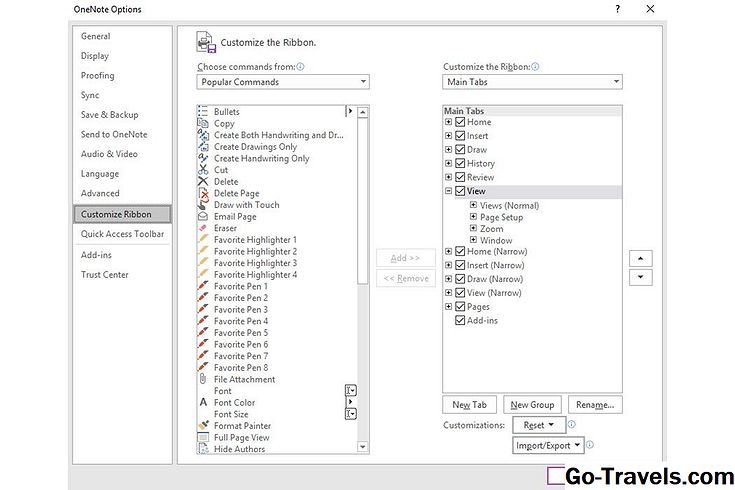
మైక్రోసాఫ్ట్ వన్ నోట్ లో, రిబ్బన్ను కూడా పిలుస్తారు టూల్ మెనుని మీరు అనుకూలీకరించవచ్చు.
ఎంచుకోండిఫైలు > ఎంపికలు > రిబ్బన్ను అనుకూలీకరించండి. మీరు దీన్ని ఒకసారి, మీరు ప్రధాన బ్యాంకు నుండి కొన్ని మెనూలను టూల్స్ యొక్క అనుకూలీకరించిన బ్యాంకుకు తరలించవచ్చు.
ఐచ్ఛికాలు పరికరాలను చూపిస్తున్న లేదా దాచడం లేదా ఉపకరణాల మధ్య విభజన పంక్తులను ఇన్సర్ట్ చేస్తాయి, ఇది మరింత వ్యవస్థీకృత ప్రదర్శనను సృష్టించగలదు.
16 లో 08త్వరిత ప్రాప్తి ఉపకరణపట్టీని మలచుకోవడం ద్వారా Microsoft OneNote లో విధులను స్ట్రీమ్లైన్ చేయండి

మైక్రోసాఫ్ట్ వన్ నోట్ లో, త్వరిత ప్రాప్తి ఉపకరణపట్టీ ఎగువ కుడి మరియు లక్షణం చిత్ర ఐకాన్లను మీరు చాలా ఉపయోగిస్తున్న కొన్ని పరికరాలను పరస్పర చర్చ కోసం కనుగొనబడింది. మీరు ఏ పనిముట్లు చూపించాలో అనుకూలీకరించవచ్చు, సాధారణ పనులను ఇది క్రమబద్ధీకరిస్తుంది.
ఎంచుకోండిఫైలు > ఎంపికలు > త్వరిత ప్రాప్తి ఉపకరణపట్టీ. అప్పుడు ప్రధాన బ్యాంక్ నుండి మీ అనుకూలీకరించిన బ్యాంకుకు కావలసిన సాధనాలను తరలించండి.
ప్రత్యామ్నాయంగా, మీరు త్వరిత ప్రాప్తి ఉపకరణపట్టీలో క్రిందికి బాణం క్లిక్ చేసి, బటన్లను జోడించవచ్చు మరియు తీసివేయవచ్చు. కేవలం ఎంచుకోండి కావలసిన మెను అంశాలు వాటిని జోడించడానికి. అంశం ప్రక్కన ఒక చెక్ మార్క్ కనిపిస్తుంది మరియు ఇది మీ టూల్బార్లో ప్రదర్శించబడుతుంది. చెక్మార్క్ని తొలగించడానికి మరియు మెను నుండి తీసివేయడానికి మళ్ళీ అంశాన్ని ఎంచుకోండి.
16 లో 09మైక్రోసాఫ్ట్ వన్ నోట్ తో పనిచేయడం డెస్క్టాప్ నుండి డాక్కు ఉపయోగించి ఇతర ప్రోగ్రామ్లతో పాటు పనిచేస్తుంది

మైక్రోసాఫ్ట్ వన్ నోట్ మీ డెస్క్టాప్ కృతజ్ఞతా భాగానికి ఒక వైపుకు డాక్ కు డెస్క్టాప్ లక్షణం వైపుకు రావచ్చు.
ఇది వివిధ ప్రోగ్రాంలలో మీ ప్రాజెక్ట్లలో పని చేసేటప్పుడు ప్రోగ్రామ్ను సులభంగా యాక్సెస్ చేయడానికి అనుమతిస్తుంది. నిజానికి, మీరు మీ డెస్క్టాప్కి అనేక OneNote విండోలను డాక్ చేయగలరు.
ఎంచుకోండి చూడండి > డెస్క్టాప్కు డాక్ చేయి లేదా కొత్త డాక్డ్ విండో.
16 లో 10బహుళ విండోస్ లీవర్జింగ్ ద్వారా మైక్రోసాఫ్ట్ వన్నోట్లో ఒక ప్రో వలె మల్టీట్రాక్

మీరు మైక్రోసాఫ్ట్ వన్ నోట్ యొక్క కొన్ని సంస్కరణల్లో తెరవబడిన ఒకటి కంటే ఎక్కువ విండోలను కలిగి ఉండటం ద్వారా బహువిధిని చేయవచ్చు, ఉదాహరణకు గమనికలు పోల్చడం లేదా లింక్ చేయడం సులభం.
ఎంచుకోండి చూడండి > క్రొత్త విండో. ఈ ఆదేశం మీరు చురుకుగా ఉన్న నోట్ను నకిలీ చేస్తుంది, కానీ మీరు ప్రతి క్రొత్త విండో కోసం మరొక గమనికకు మారవచ్చు.
16 లో 11ఫేస్బుక్లో ఒక గమనికను ఉంచుకునేందుకు త్వరితంగా ఉపయోగించే Microsoft OneNote గమనికలకి ఇక్కడికి గెంతు

పలు విండోస్లో పని చేస్తున్నప్పుడు, పెద్దది వెనుక దాచడానికి చిన్నదనం కోసం అది బాధించగలదు.
పైన ఉన్న చిన్న విండోను ఉంచడానికి Microsoft OneNote యొక్క లక్షణాన్ని ఉపయోగించండి.
దీని యొక్క కుడి వైపున ఒక నోటు ఫీచర్ ను కనుగొనండి చూడండి మెను.
12 లో 16పేజీ రంగును అమర్చడం ద్వారా Microsoft OneNote లో మీ గుర్తించని అనుభవాన్ని మార్చండి

మైక్రోసాఫ్ట్ వన్ నోట్ లో పేజీ రంగును మార్చడం సౌందర్య ప్రాధాన్యతకు మించినది - ఉదాహరణకు పలు విండోస్లో పని చేస్తున్నప్పుడు వేర్వేరు ఫైళ్ళను ట్రాక్ చేయడాన్ని సులభతరం చేస్తుంది.
లేదా, మీరు మరొక డిఫాల్ట్ పేజీ రంగును ఇష్టపడవచ్చు, ఎందుకంటే టెక్స్ట్ మరింత చదవటానికి సహాయపడుతుంది.
ఈ అనుకూలీకరణను వర్తింపచేయడానికి, ఎంచుకోండి చూడండి > రంగు.
16 లో 13విభాగం రంగులు మలచుకొనుట ద్వారా Microsoft OneNote లో మరింత నిర్వహించండి

Microsoft OneNote లో, గమనికలు విభాగాలలో నిర్వహించబడతాయి. మీ గమనికలను కనుగొనడం మరింత సులభం చేయడానికి మీరు ఆ విభాగాలను రంగు-కోడ్ చేయవచ్చు.
మీ విభాగం టాబ్లను పునఃపరిశీలించటానికి:
- మీరు recolor కావలసిన విభాగం క్లిక్ చేయండి.
- అప్పుడు ఎంచుకోండి విభాగం రంగు.
- కనిపించే మెనులో, కావలసిన రంగును ఎంచుకోండి.గమనిక: మీరు కూడా ఎంచుకోవచ్చుగమనిక మీరు రంగు పిక్కర్లో అందుబాటులో ఉన్న ఏ రంగులను ఉపయోగించకూడదని అనుకుంటే.
కస్టమ్ రంగు రూల్ లేదా గ్రిడ్ లైన్స్ ఉపయోగించి Microsoft OneNote లో వస్తువులను సమలేఖనం చేయండి
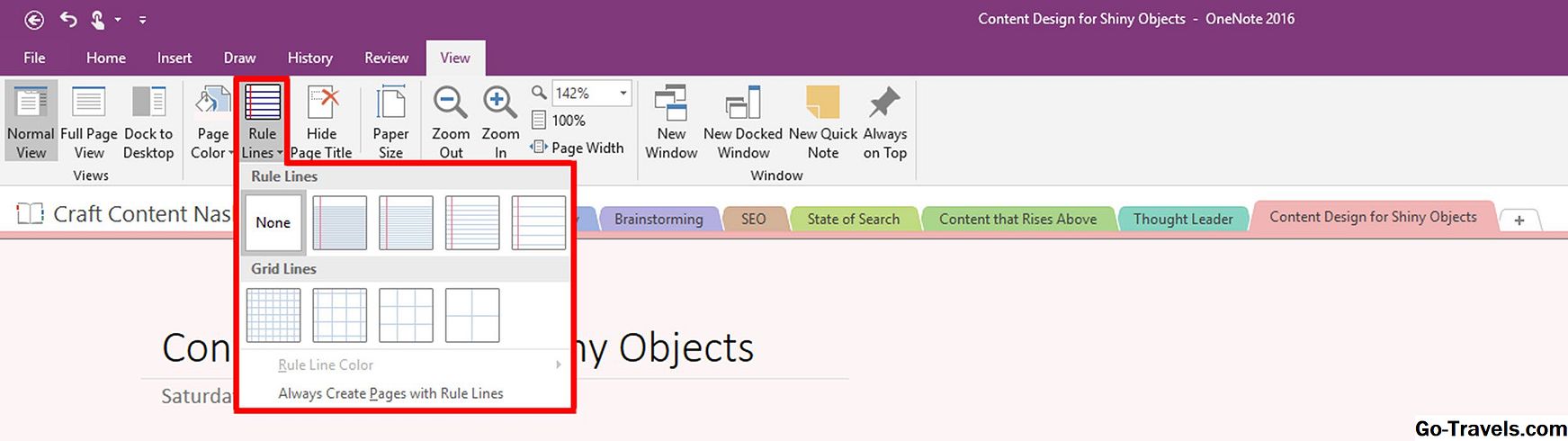
అప్రమేయంగా, Microsoft OneNote ఇంటర్ఫేస్ ఖాళీ తెలుపు. ఈ సాధారణ నోట్ప్యాకింగ్ కోసం గొప్ప, కానీ మీరు చిత్రాలు మరియు ఇతర వస్తువులు అలాగే పని అవసరం ఉంటే, మీరు పాలన పంక్తులు లేదా గ్రిడ్ పంక్తులు చూపించు మరియు అనుకూలీకరించవచ్చు. ఇవి ప్రింట్ చేయవు, కానీ మీరు మీ గమనికలను రూపొందించినా లేదా రూపకల్పన చేస్తున్నప్పుడు మార్గదర్శకాలుగా పనిచేస్తాయి.
మీరు పంక్తుల రంగును అనుకూలీకరించవచ్చు లేదా అన్ని భవిష్య సూచనలు మీ కస్టమ్ లైన్ అమర్పులను కలిగి ఉంటాయి.
ఈ ఎంపికలను కనుగొను చూడండి టాబ్.
15 లో 16గమనిక పేజీ శీర్షికలను దాచి ఉంచడం ద్వారా మీ Microsoft OneNote అనుభవాన్ని సులభతరం చేయండి

ఇవ్వబడిన Microsoft OneNote గమనికలో నోట్ టైటిల్, టైమ్ మరియు డేట్లను చూడడానికి మిమ్మల్ని బాధపెడితే, దాన్ని దాచడానికి మీరు ఎంచుకోవచ్చు. ఇది వాస్తవానికి టైటిల్, సమయం మరియు తేదీని తొలగిస్తుంది, అయితే, బయటకు వచ్చే హెచ్చరిక పెట్టెకు శ్రద్ధ చూపుతుంది.
పేజీ శీర్షిక మరియు సమాచారం దాచడానికి:
- ఎంచుకోండి చూడండి.
- అప్పుడు ఎంచుకోండి పేజీ శీర్షికని దాచిపెట్టు.
- ఇది శాశ్వతమని మీకు హెచ్చరించే ఒక డైలాగ్ బాక్స్ కనిపిస్తుంది. ఎంచుకోండిఅవును(కానీ గుర్తుంచుకోండి, మీరు దానిని తొలగించిన తర్వాత, దాన్ని తిరిగి పొందలేరు).గమనిక: పేజీ శీర్షికని తీసివేయడం విభాగం ట్యాబ్ నుండి శీర్షికను తీసివేయదు. విభాగం టాబ్ పేరు మార్చడానికి (లేదా పేరు తొలగించడానికి) కుడి క్లిక్ టాబ్ ఎంచుకోండిపేరుమార్చు.
నోట్బుక్ గుణాలను మార్చడం ద్వారా Microsoft OneNote లో గమనికలు మరింత నియంత్రణ తీసుకోండి

Microsoft OneNote నోట్బుక్లు డిస్ప్లే పేరు, డిఫాల్ట్ సేవ్ స్థానం మరియు డిఫాల్ట్ వెర్షన్ (2007, 2010, 2013, 2016 మొ.) వంటి సర్దుబాటు చేయాలనుకుంటున్న కొన్ని లక్షణాలు కలిగి ఉంటాయి.
ఈ లక్షణాలను మార్చడానికి, కుడి-క్లిక్ చేయండి నోట్బుక్ పేరు ఆపై ఎంచుకోండి గుణాలు.


