
Excel మీరు కలిసి సంబంధిత సమాచారం ప్రదర్శించడానికి సులభం చేయడానికి రెండు లేదా అంతకంటే ఎక్కువ వేర్వేరు చార్ట్ లేదా గ్రాఫ్ రకాల మిళితం అనుమతిస్తుంది. ఈ పనిని సాధించడానికి ఒక సులువైన మార్గం చార్ట్ యొక్క కుడివైపుకి రెండవ నిలువు లేదా Y అక్షాన్ని జోడించడం ద్వారా ఉంటుంది. రెండు సెట్ల డేటా ఇప్పటికీ చార్ట్ దిగువన ఉన్న ఒక సాధారణ X లేదా సమాంతర అక్షాన్ని పంచుకుంటుంది.
కాలమ్ చార్టు మరియు లైన్ గ్రాఫ్ వంటి అభినందన చార్ట్ రకాలను ఎంచుకోవడం ద్వారా, రెండు డేటా సమితుల ప్రదర్శన విస్తరించబడవచ్చు.
ఈ రకమైన కలయిక చార్ట్లో సాధారణ వినియోగాలు సగటు నెలవారీ ఉష్ణోగ్రత మరియు అవక్షేపణ డేటాను ప్రదర్శిస్తాయి, ఉత్పత్తి చేసిన యూనిట్లు మరియు ఉత్పాదక వ్యయం, లేదా నెలవారీ అమ్మకాలు వాల్యూమ్ మరియు సగటు నెలవారీ విక్రయ ధర.
01 నుండి 05ఎక్సెల్ చార్ట్కు సెకండరీ వై-యాక్సిస్ను కలుపుతోంది

ఈ ట్యుటోరియల్ కాలమ్ మరియు లైన్ చార్టులను కలపడం కోసం ఒక వాతావరణ గ్రాఫ్ లేదా క్లైమాటోగ్రాఫ్ను రూపొందించడానికి అవసరమైన దశలను వర్తిస్తుంది, ఇది ఇచ్చిన స్థానానికి సగటు నెలవారీ ఉష్ణోగ్రత మరియు అవక్షేపణను చూపుతుంది.
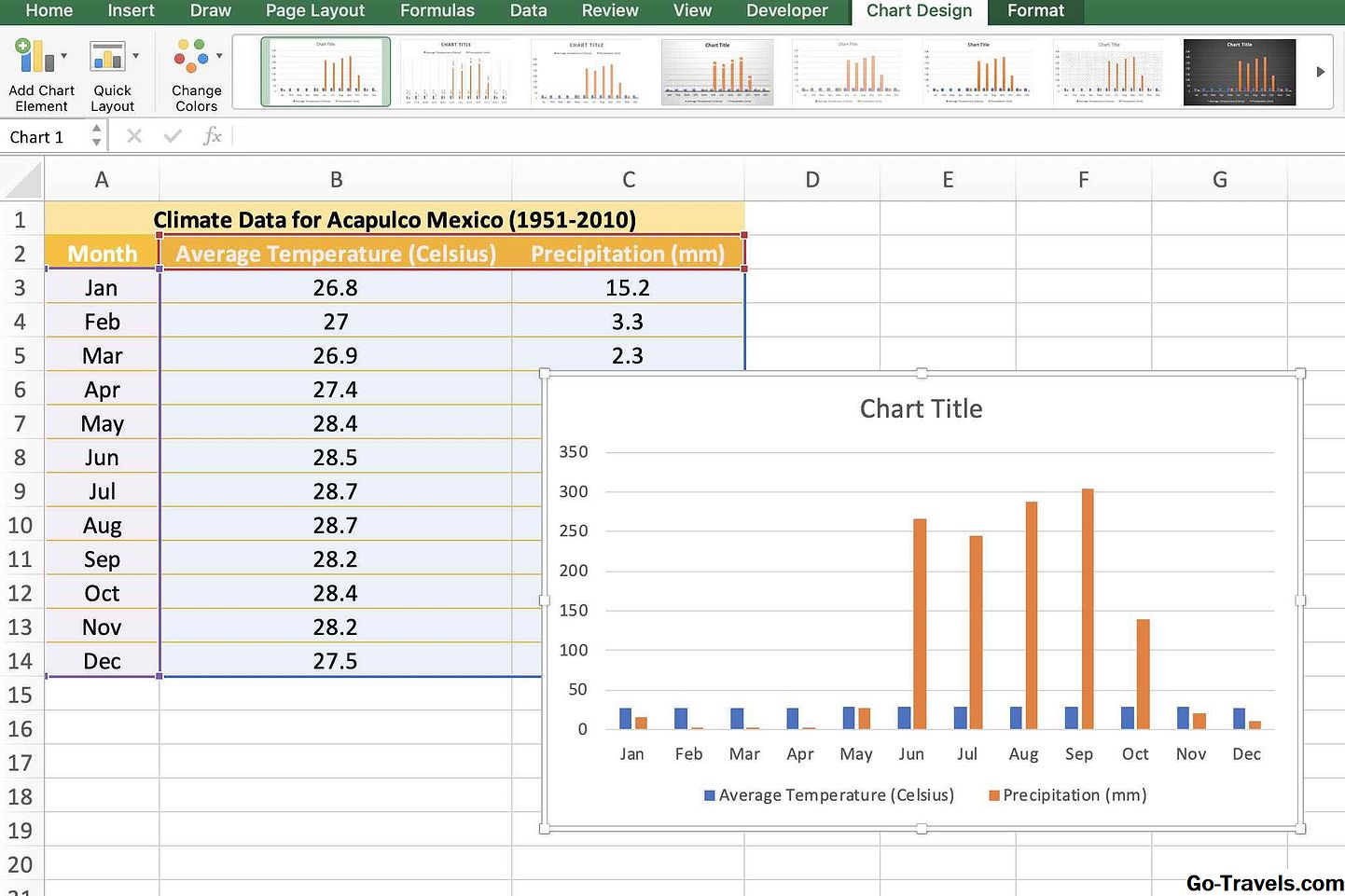
ఎగువ చిత్రంలో చూపిన విధంగా, కాలమ్ గ్రాఫ్ సగటు బార్సిఫికేషన్ సగటు నెలవారీ అవక్షేపణను చూపిస్తుంది, లైన్ గ్రాఫ్ సగటు ఉష్ణోగ్రత విలువలను ప్రదర్శిస్తుంది.
కాంబినేషన్ చార్ట్ అవసరాలు
- ప్రదర్శించబడుతున్న డేటాకు ఒక అవసరము అది సమయం ఫ్రేమ్ లేదా స్థానం వంటి X- అక్షం (సమాంతర) విలువలను పంచుకోవాలి.
- అలాగే, అన్ని చార్ట్ రకాలు మిళితం కాలేవు. ఉదాహరణకు, 3-D పటాలు కలయిక చార్ట్లో చేర్చబడవు.
మా ద్వితీయ వై-యాక్సిస్ సృష్టించడానికి, మేము ఈ దశను అనుసరిస్తాము:
- వివిధ రంగు నిలువు వరుసలలోని అవక్షేప మరియు ఉష్ణోగ్రత డేటాను ప్రదర్శించే ప్రాథమిక రెండు-పరిమాణ కాలమ్ చార్ట్ను సృష్టించండి.
- నిలువు నుండి ఒక పంక్తికి ఉష్ణోగ్రత డేటా కోసం చార్ట్ రకం మార్చండి.
- ప్రాథమిక నిలువు అక్షం (చార్ట్ యొక్క ఎడమ వైపు) నుండి సెకండరీ నిలువు అక్షం (చార్ట్ యొక్క కుడి వైపు) నుండి ఉష్ణోగ్రత డేటాను తరలించండి.
గ్రాఫ్ డేటాను ఎంటర్ చేసి, ఎంచుకోవడం

ఒక వాతావరణం గ్రాఫ్ సృష్టించడం లో మొదటి దశ వర్క్షీట్ను డేటా నమోదు ఉంది. డేటా నమోదు చేసిన తర్వాత, చార్ట్లో చేర్చబడే డేటాను ఎంచుకోవడం తదుపరి దశ.
డేటా ఎంచుకోవడం లేదా హైలైట్ వర్క్షీట్ను చేర్చడానికి మరియు ఏమి విస్మరించండి ఏ సమాచారం Excel చెబుతుంది. సంఖ్య డేటా పాటు, డేటా వివరించే అన్ని కాలమ్ మరియు వరుస శీర్షికలు చేర్చడానికి నిర్ధారించుకోండి.
పై చిత్రంలో చూపిన విధంగా వర్క్షీట్ను ఫార్మాట్ చేయడానికి దశలను ట్యుటోరియల్లో చేర్చదు. ఈ ప్రాథమిక ఎక్సెల్ ఫార్మాటింగ్ ట్యుటోరియల్లో వర్క్షీట్ ఆకృతీకరణ ఎంపికల సమాచారం అందుబాటులో ఉంది.
- ఎగువ చిత్రంలో కనిపించే డేటాను నమోదు చేయండి కణాలు A1 కు C14.
- హైలైట్ కణాలు A2 కు C14 - ఇది చార్ట్లో చేర్చబడే సమాచార శ్రేణి
ఒక ప్రాథమిక కాలమ్ చార్ట్ సృష్టిస్తోంది
అన్ని పటాలు కింద ఉన్నాయి టాబ్ను చొప్పించండి యొక్క రిబ్బన్ Excel లో, మరియు అన్ని ఈ లక్షణాలు భాగస్వామ్యం:
- Excel లో ఎటువంటి చార్ట్ను సృష్టించినప్పుడు, మొదట ప్రోగ్రామ్ను ఎంచుకున్న డేటాను ఉపయోగించి ప్రాథమిక చార్ట్ అని పిలుస్తారు.
- చార్ట్ వర్గానికి మీ మౌస్ పాయింటర్ను కదిలించడం చార్ట్ యొక్క వివరణను తెస్తుంది.
- ఒక వర్గంలో క్లిక్ చేయడం ఆ వర్గం లో అందుబాటులో ఉన్న అన్ని చార్ట్ రకాలను చూపించే డ్రాప్-డౌన్ ను తెరుస్తుంది.
వాతావరణ రేఖాపటం వంటి కలయిక చార్ట్ను రూపొందించడంలో మొదటి అడుగు, ఒక చార్ట్ రకంలో మొత్తం డేటాను ప్లాట్ చేసి, రెండవ చార్ట్ రకానికి ఒక డేటా సెట్ను మార్చండి.
ఇంతకుముందు పేర్కొన్నట్లుగా, ఈ వాతావరణ గ్రాఫ్ కోసం, మనము ముందుగా రెండు కాలమ్ డేటాను ఒక కాలమ్ చార్ట్లో ప్లాట్ చేస్తాము మరియు తరువాత లైన్ గ్రాఫ్కి ఉష్ణోగ్రత డేటా కోసం చార్ట్ రకాన్ని మార్చండి.
- ఎంపిక చేసిన చార్ట్ డేటాతో, క్లిక్ చేయండి ఇన్సర్ట్> కాలమ్> 2-D క్లస్టర్డ్ కాలమ్ లో చొప్పించు టాబ్ యొక్క రిబ్బన్.
- ఎగువ చిత్రంలో కనిపించే ఒకదానితో సమానంగా ఉన్న ఒక ప్రాథమిక కాలమ్ చార్ట్, వర్క్షీట్లో సృష్టించబడి, ఉంచబడుతుంది
ఒక లైన్ గ్రాఫ్కు డేటాను మార్పిడి చేస్తోంది

Excel లో చార్ట్ రకాలను మార్చడం ఉపయోగించి చేయబడుతుంది చార్ట్ టైప్ డైలాగ్ బాక్స్ మార్చండి.మేము వేరొక చార్ట్ రకానికి చెందిన రెండు డేటా శ్రేణిలో ఒకదానిని మాత్రమే మార్చాలనుకుంటున్నాము కాబట్టి మనము ఎక్సెల్కు ఇది ఏది అని తెలియజేయాలి. అదే రంగు యొక్క అన్ని నిలువు వరుసలను చూపించే చార్ట్లో ఉన్న నిలువు వరుసల్లో ఒకటి ఎంచుకోవడం ద్వారా లేదా ఒకసారి క్లిక్ చేయడం ద్వారా ఇది చేయవచ్చు.
మార్చు చార్ట్ టైప్ డైలాగ్ బాక్స్ తెరవడానికి ఎంపికలు ఉన్నాయి:
- క్లిక్ చేయడం చార్ట్ టైప్ మార్చండి ఐకాన్ రూపకల్పన టాబ్ యొక్క రిబ్బన్.
- కుడి క్లిక్ ఎంచుకున్న కాలమ్లలో ఒకటి మరియు ఎంచుకోవడం సిరీస్ చార్ట్ టైప్ మార్చండి డ్రాప్ డౌన్ మెను నుండి ఎంపిక.
అందుబాటులో ఉన్న అన్ని చార్ట్ రకాలు డైలాగ్ బాక్స్లో ఇవ్వబడ్డాయి, కాబట్టి ఒక చార్ట్ నుండి మరొకదానికి మార్చడం సులభం.
- ఒకదానిలో ఒకసారి క్లిక్ చేయండి ఉష్ణోగ్రత డేటా నిలువు వరుసలు చార్ట్లో ఉన్న అన్ని నిలువు వరుసలను ఎంచుకోండి.
- మౌస్ హోవర్ ఈ నిలువు వరుసలలో ఒకటి కంటే ఎక్కువ పాయింటర్ కుడి క్లిక్ చేయండి డ్రాప్-డౌన్ సందర్భ మెనుని తెరవడానికి మౌస్ తో.
- ఎంచుకోండి సిరీస్ చార్ట్ టైప్ మార్చండి డ్రాప్ డౌన్ మెను నుండి తెరవడానికి ఎంపిక చార్ట్ టైప్ డైలాగ్ బాక్స్ మార్చండి.
- క్లిక్ చేయండి మొదటి లైన్ గ్రాఫ్ ఐచ్చికం డైలాగ్ బాక్స్ కుడి చేతి పేన్ లో.
- క్లిక్ అలాగే డైలాగ్ బాక్స్ మూసివేసి, వర్క్షీట్కు తిరిగి వెళ్ళుటకు.
- చార్ట్లో, ఉష్ణోగ్రత డేటా ఇప్పుడు అవక్షేప డేటా యొక్క కాలమ్లకు అదనంగా నీలం రేఖగా ప్రదర్శించబడాలి.
డేటాను సెకండరీ Y- యాక్సిస్కు తరలించడం

ఉష్ణోగ్రత డేటాను ఒక లైన్ గ్రాఫ్కి మార్చడం రెండు డేటా సమితుల మధ్య గుర్తించడాన్ని సులభతరం చేసింది, అయితే, అవి రెండూ ఒకే నిలువు అక్షంపై పన్నాగం చేశాయి, ఉష్ణోగ్రత డేటా దాదాపుగా గురించి నేరుగా మాకు తెలియజేస్తుంది దాదాపు వరుస రేఖగా ప్రదర్శించబడుతుంది నెలసరి ఉష్ణోగ్రత వైవిధ్యాలు.
ఒక నిలువు అక్షం యొక్క స్కేల్ రెండు డేటా సమితులను తగ్గించటానికి ప్రయత్నిస్తున్నందున పరిమాణం బాగా మారుతూ ఉంటుంది కాబట్టి ఇది సంభవించింది. సగటు ఉష్ణోగ్రత డేటా కేవలం 26.8 నుండి 28.7 డిగ్రీల సెల్సియస్ వరకు చిన్న పరిధిని కలిగి ఉంటుంది, అదే సమయంలో అవపాతం డేటా 300 మిల్లీమీటర్ల కంటే తక్కువగా మూడు మిల్లీమీటర్ల నుండి మారుతూ ఉంటుంది.
అవక్షేపణ డేటా యొక్క గొప్ప పరిధిని చూపించడానికి నిలువు అక్షం యొక్క స్థాయిని సెట్ చేయడానికి, Excel సంవత్సరం యొక్క ఉష్ణోగ్రత డేటాలో వైవిధ్యం యొక్క ఏ రూపాన్ని తొలగించింది. ఉష్ణోగ్రత డేటాను రెండవ నిలువు అక్షంకి తరలించడం, చార్ట్ యొక్క కుడి వైపున ప్రదర్శించబడుతుంది, రెండు డేటా శ్రేణుల కోసం ప్రత్యేక ప్రమాణాలను అనుమతిస్తుంది.

- ఒకసారి క్లిక్ చేయండి ఉష్ణోగ్రత రేఖ దాన్ని ఎంచుకోవడానికి.
- మౌస్ హోవర్ లైన్ మరియు పైగా పాయింటర్ కుడి క్లిక్ చేయండి డ్రాప్-డౌన్ సందర్భ మెనుని తెరవడానికి మౌస్ తో.
- ఎంచుకోండి ఫార్మాట్ డేటా సిరీస్ డ్రాప్ డౌన్ మెను నుండి తెరవడానికి ఎంపిక ఫార్మాట్ డేటా సిరీస్ డైలాగ్ బాక్స్.
- క్లిక్ చేయండి సెకండరీ యాక్సిస్ డైలాగ్ బాక్స్ యొక్క పేన్లో ఎంపిక.
- క్లిక్ చేయండి X వర్క్షీట్కు తిరిగి వెళ్ళడానికి బటన్.
- చార్టులో, చార్ట్ యొక్క కుడివైపున ఉష్ణోగ్రత డేటా యొక్క స్కేల్ ఇప్పుడు ప్రదర్శించబడాలి.
ఉష్ణోగ్రత డేటాను రెండవ నిలువు అక్షంకి తరలించడం వలన, అవక్షేపణ డేటాను ప్రదర్శించే పంక్తి నెల నుండి నెలకు మరింత తేడాలను చూపుతుంది, దీని వలన ఉష్ణోగ్రత సులభంగా ఉంటుంది.
ఇది చార్ట్ యొక్క కుడివైపున ఉన్న నిలువు అక్షంపై ఉష్ణోగ్రత డేటా యొక్క స్కేల్ ఇప్పుడు కేవలం సున్నా నుండి 300 వరకు ఉన్న ఒక స్థాయి కంటే తక్కువగా నాలుగు డిగ్రీల సెల్సియస్ పరిధిని కలిగి ఉంది, ఎందుకంటే రెండు డేటా సెట్లు పంచుకున్నప్పుడు ఒక స్కేల్.


