
US లో అమెజాన్ ప్రధాన వినియోగదారుల పదుల సంఖ్య మరియు "వైకింగ్స్," "మిస్టర్ రోబోట్," మరియు "వైప్" లాంటి హిట్ కార్యక్రమాలు, అనేక ఆపిల్ టీవీ యజమానులు అమెజాన్ యొక్క ప్రధాన వీడియో సేవలను ఎంపిక చేసుకునే పరికరాన్ని ఉపయోగించి ఉత్సాహపరుస్తున్నారు.
అమెజాన్ ఐఫోన్ మరియు ఐప్యాడ్లకు కాకుండా ఆపిల్ TV కి మాత్రమే కాకుండా, మీ టెలివిజన్లో అమెజాన్ యొక్క కంటెంట్ను చూడటానికి సులభమైనది చేయడానికి ప్రధాన వీడియో తక్షణ వీడియో అనువర్తనాలను చేసింది. మీరు మీ Apple TV లో లేదా మీ iOS పరికరంలో నేరుగా అమెజాన్ ప్రైమ్ వీడియో అనువర్తనాన్ని వ్యవస్థాపించడం కోసం మీరు చేయవలసిన అవసరం ఉంది.
మీరు ప్రారంభించడానికి ముందు
మీరు అమెజాన్ ప్రైమ్ సబ్స్క్రిప్షన్ను కలిగి ఉంటే అమెజాన్ ప్రైమ్ వీడియోలు మాత్రమే అందుబాటులో ఉంటాయి. అమెజాన్ వాడుకదారులు ఆనందించవచ్చు కొన్ని ఉచిత కార్యక్రమాలు చందా అవసరం లేకుండా, ప్రధాన వీడియోలో మీరు కనుగొన్న దానిలో చాలా వరకు చెల్లింపు చందా అవసరం.
మూడవ తరం లేదా తరువాత ఆపిల్ టీవీ పరికరాన్ని కలిగి ఉండటం కూడా ముఖ్యం. మీకు చెల్లుబాటు అయ్యే అమెజాన్ ప్రైమ్ అకౌంటు ఉంటే, దాని కంటే పెద్దది ఏదైనా, ప్రధాన వీడియోకి మద్దతు ఇవ్వదు.
మీరు మీ ప్రధాన సభ్యత్వంలో భాగంగా ఉచిత, రెండురోజుల షిప్పింగ్ పొందుతారని అయితే ప్రధాన వీడియోను యాక్సెస్ చేయలేరు, ఎందుకంటే ఖాతాదారు మీకు అనుమతి ఇవ్వలేదు. మీరు ఒక వ్యక్తి అమెజాన్ ప్రైమ్ కోసం చెల్లించే ఒక కుటుంబం యొక్క భాగం మరియు మీరు ఒప్పందంలో భాగంగా ఉంటారు, మీరు ప్రధా వీడియోల ప్రయోజనాన్ని పొందటానికి ముందు ప్రధాన ఖాతాదారుడు మీకు ప్రధాన ప్రయోజనాలను పంచుకోవాలి. ఇద్దరు వ్యక్తులు అమెజాన్ గృహోపకరణంలో భాగంగా ఉంటారు మరియు అందువల్ల చెల్లింపు పద్ధతులను భాగస్వామ్యం చేసినప్పుడు, వారు రెండు ప్రధాన వీడియోలను ఉపయోగించవచ్చు.
ఆపిల్ TV లో అమెజాన్ ప్రధాన వీడియో అనువర్తనం ఎలా పొందాలో
మీ ఆపిల్ TV లో అమెజాన్ ప్రధాన వీడియోలను చూడటానికి సులభమైన మార్గం మీ ఆపిల్ టీవీకి నేరుగా అనువర్తనాన్ని డౌన్లోడ్ చేయడం.
-
మీ ఆపిల్ టీవీని ప్రారంభించి, ప్రధాన మెనుకి వెళ్ళండి.
-
ఎంచుకోండియాప్ స్టోర్ తెరపై చిహ్నం.

-
దాని కోసం వెతుకుఅమెజాన్ ప్రైమ్ వీడియో TVOS App Store లో. మీరు దాన్ని చూడకపోతే, ఎంచుకోండి శోధన స్క్రీన్ పైభాగాన లేదా వాయిస్ శోధనను ప్రారంభించడానికి మీ రిమోట్లో మైక్రోఫోన్ను నొక్కండి.
-
క్లిక్ చేయండి అమెజాన్ ప్రైమ్ వీడియో ఐకాన్ మీరు అప్లికేషన్ గురించి సమాచార స్క్రీన్ తెరవడానికి కనుగొన్నప్పుడు.

-
ఎంచుకోండిఇన్స్టాల్.


ఐఫోన్ మరియు ఐప్యాడ్లతో ప్రధాన వీడియోను ఉపయోగించడం
మీరు అమెజాన్ ప్రధాన వీడియోలను చూడటానికి ఒక iOS అనువర్తనాన్ని ఉపయోగించడానికి అనుకుంటే, మీరు మీ iPhone లేదా iPad లో అనువర్తనాన్ని పొందవచ్చు. అనువర్తనం వ్యవస్థాపించిన తర్వాత, మీ ఆపిల్ టీవీకి అమెజాన్ వీడియోను ప్రసారం చేయడానికి, అలాగే బ్రౌజ్ చేయండి, వాచ్ చేయండి మరియు అందుబాటులో ఉన్న కేటలాగ్ ద్వారా మీ మార్గం అద్దెకు తీసుకోవచ్చు.
-
IOS App Store నుండి అమెజాన్ యొక్క ప్రధాన వీడియోని ఇన్స్టాల్ చేయండి. ఆ లింక్ ఐఫోన్ మరియు ఐప్యాడ్ రెండింటికీ అనుకూలంగా ఉండే అనువర్తనానికి మిమ్మల్ని తీసుకెళ్తుంది.

-
మీ అమెజాన్ ప్రధాన ఖాతాతో మరియు పాస్వర్డ్తో సైన్ ఇన్ చేయండి.


మీరు Apple TV లో మీ చలన చిత్రాలను ప్లే చేయాలనుకున్నప్పుడు, Apple TV కు వీడియోలను దర్శించడానికి మీ iOS పరికరంలో ఎయిర్ప్లే ఫీచర్ని ఉపయోగించండి.
-
మీ iOS పరికరం ఆపిల్ TV వలె అదే Wi-Fi నెట్వర్క్లో ఉందని నిర్ధారించుకోండి.
-
ప్రారంభించండి ప్రధాన వీడియో అనువర్తనం మరియు మీ మొబైల్ పరికరంలో మీ ఖాతాకు లాగ్ ఇన్ చేయండి.
-
మీరు చూడాలనుకుంటున్న చలన చిత్రాన్ని ఎంచుకోండి మరియు నొక్కండి ప్లే అనువర్తనంలో.
-
ప్లేయింగ్ వీడియోలో ఒకసారి నొక్కండి మరియు ఎగువ కుడి మూలలో ఎయిర్ప్లే ఐకాన్ని మీరు చూస్తారు.
IOS యొక్క మునుపటి సంస్కరణల్లో మీ ఐప్యాడ్ స్క్రీన్ దిగువ నుండి పైకి లేదా పైకి క్రిందికి స్వైప్ చేయండి (iOS 11 మరియు తదుపరి వాటిలో ఎగువన కుడి మూలలో నుండి) కంట్రోల్ సెంటర్.
-
నొక్కండి ఎయిర్ప్లే బటన్, ఒక దూరానికి-పాయింటింగ్ త్రిభుజం ప్రతిబింబిస్తుంది ఒక దీర్ఘచతురస్ర తో ఒక టెలివిజన్ కనిపిస్తోంది.

మీరు ఎయిర్ప్లే బటన్ను చూడకపోతే, మొదట దీన్ని ప్రారంభించి, మళ్ళీ ప్రయత్నించండి. ఎయిర్ప్లేని ఆన్ చేయడం కోసం చర్యలు ఐఫోన్లు మరియు ఐప్యాడ్ లకు చాలా పోలి ఉంటాయి.
-
మీరు చలన చిత్రం ప్రసారం చేయాలనుకుంటున్న ఆపిల్ టీవీని ఎంచుకోండి-మీకు ఒకటి కంటే ఎక్కువ ఉన్నట్లయితే-మరియు దాని పేరును డైలాగ్ బాక్స్లో నొక్కండి.
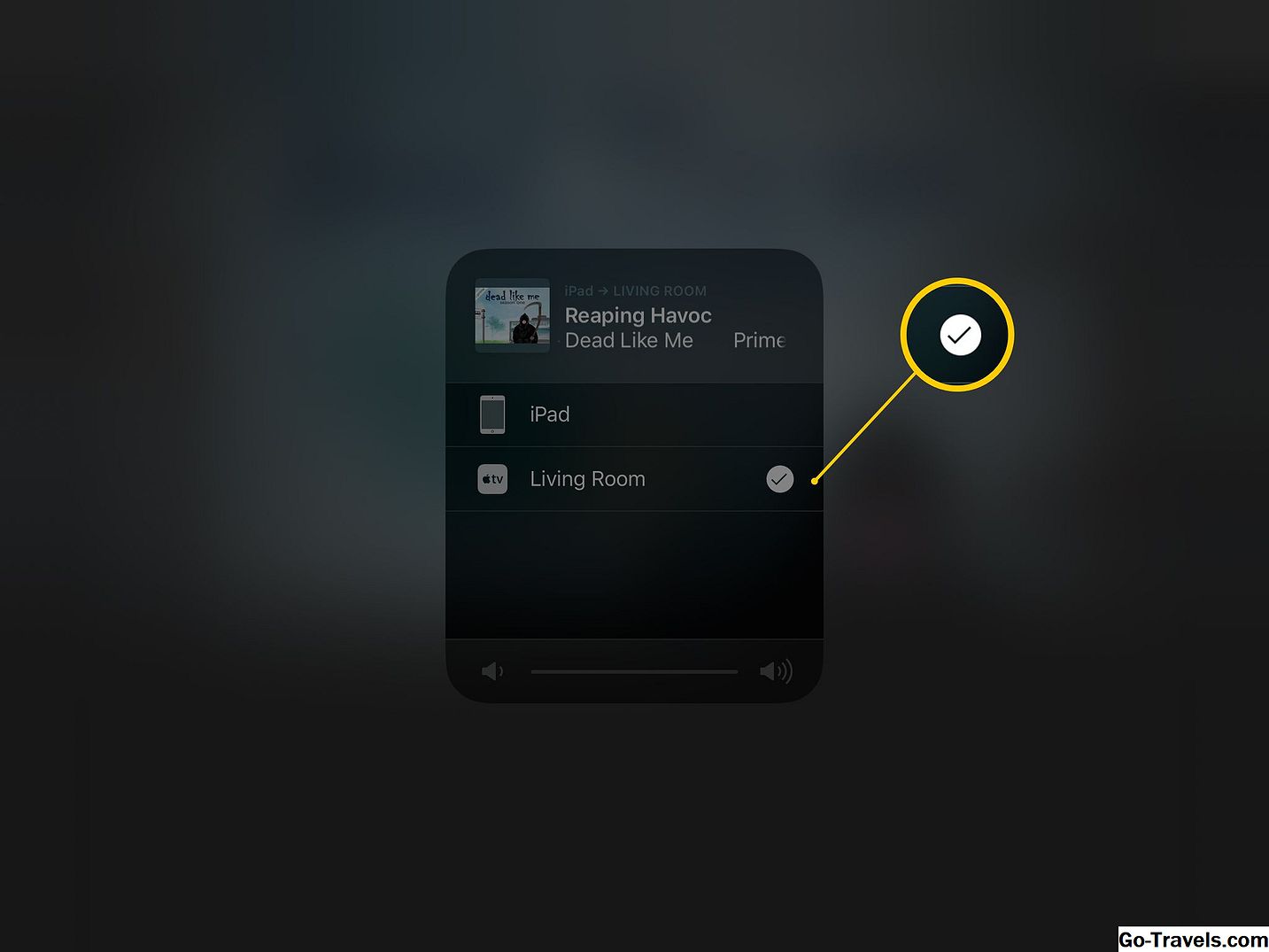

అమెజాన్ ప్రధాన చిత్రం లేదా టీవీ కార్యక్రమం ఇప్పుడు మీ ఆపిల్ టీవీలో ఆడాలి.
ఒక Mac తో ప్రధాన వీడియో ఉపయోగించి
మీ Mac నుండి మీ Mac OS నుండి మీ Mac OS 10.11 లేదా తరువాత రన్ అయ్యేంత వరకు అమెజాన్ ప్రైమ్ వీడియోని కూడా మీ Apple TV కు ప్రసారం చేయవచ్చు.
-
మీ వెబ్ బ్రౌజర్ నుండి, మీరు అమెజాన్ వెబ్సైట్ నుండి చూడాలనుకుంటున్న చలనచిత్రం లేదా టీవీ కార్యక్రమం ఎంచుకోండి.
-
చిత్రం ప్రారంభమైనప్పుడు, మీ Mac మెనూ బార్ యొక్క కుడి ఎగువన ఎయిర్ప్లే బటన్ను నొక్కండి (వాల్యూమ్ ఐకాన్ యొక్క ఎడమకు) మరియు మీరు కంటెంట్ను ప్రసారం చేయాలనుకుంటున్న ఆపిల్ టీవీని ఎంచుకోండి.
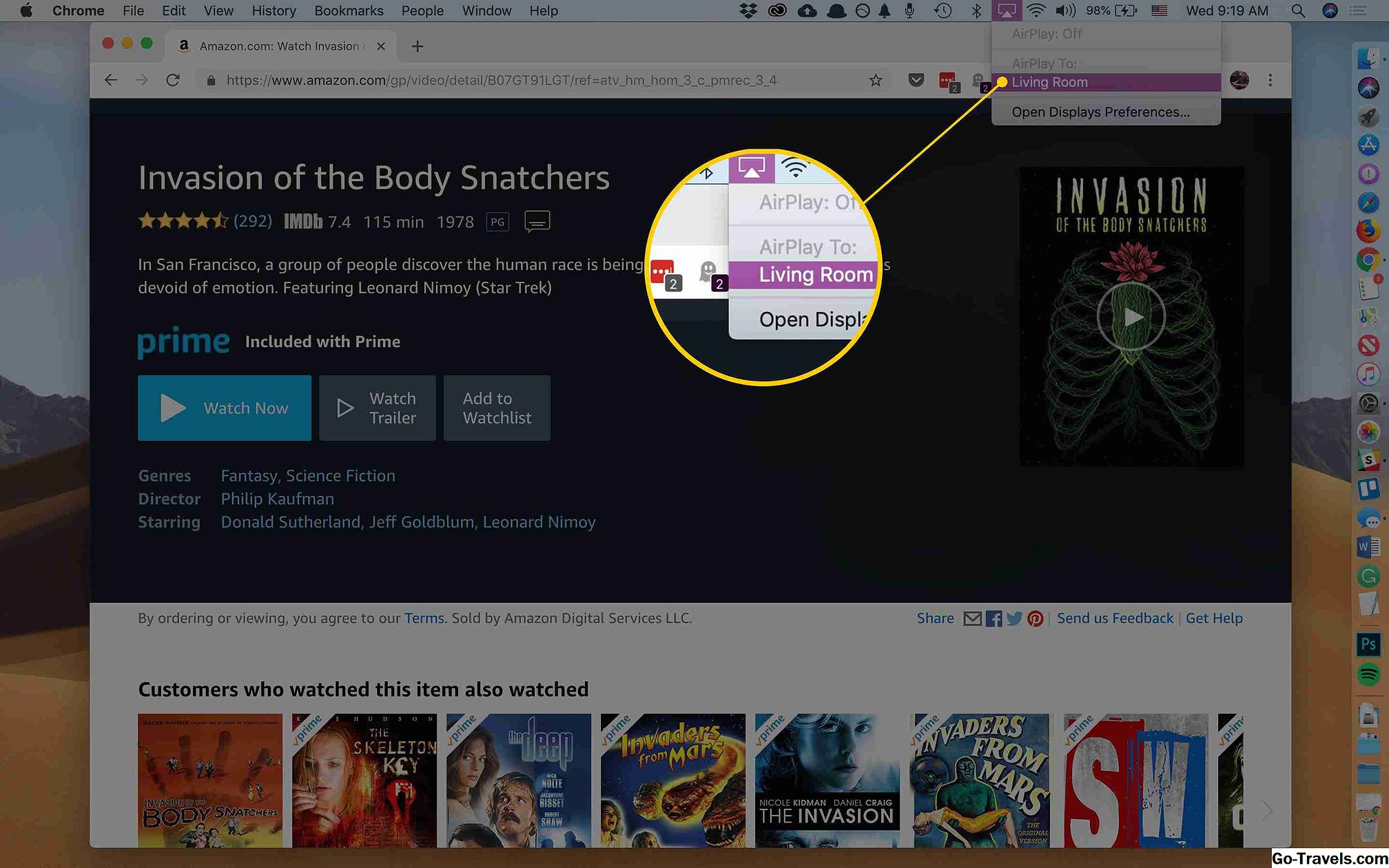
-
మీ Mac డెస్క్టాప్ మీ టీవీ స్క్రీన్లో కనిపిస్తుంది. పూర్తి స్క్రీన్ బటన్ను వీడియోలో నొక్కండి, తద్వారా పూర్తి చిత్రం ఆపిల్ టీవీలో ప్రదర్శించబడుతుంది.





