
మీ అవుట్గోయింగ్ ఇమెయిల్స్ దిగువన ఒక ఇమెయిల్ సంతకం కనిపిస్తుంది. ఇది కేవలం మీ పేరు మరియు శీర్షిక లేదా మీ వెబ్ సైట్ URL లేదా ఫోన్ నంబర్ వంటి సహాయకరమైన సమాచారాన్ని ఒక ఫన్నీ కోట్ నుండి ఏదైనా కలిగి ఉండవచ్చు. సంతకాలు అవసరం లేదు మరియు తొలగించబడతాయి, కాని వారు తరచూ గ్రహీతకు ఉపయోగకరమైన సమాచారాన్ని అందిస్తారు.
మీరు సెట్టింగ్ల అనువర్తనంలో మీ iPhone లేదా iPad లో ఇమెయిల్ సంతకాన్ని సెటప్ చేసారు. ఐఫోన్లో మెయిల్ అనువర్తనం కోసం డిఫాల్ట్ సంతకం పంక్తి నా ఐఫోన్ నుంచి పంపించాను , కానీ మీరు మీ సంతకాన్ని మీరు కోరుకుంటున్న ఏదైనా లేదా ఏదీ ఉపయోగించలేరు. మీ ప్రతిఒక్క ఇమెయిల్ ఖాతాలకు భిన్నమైన ఇమెయిల్ సంతకాన్ని మీరు సృష్టించవచ్చు.
IPhone మరియు iPad లో మెయిల్ అనువర్తనం సంతకం సెట్టింగ్లు ప్రాథమిక ఇమెయిల్ సంతకాలను మాత్రమే అనుమతిస్తాయి. అనువర్తనం బోల్డ్, ఇటాలిక్ మరియు అండర్లైన్కు మద్దతిస్తుంటే, మీరు ఆ ఫార్మాటింగ్ ఎంపికలకు మాత్రమే పరిమితం చేయబడతారు. మీరు ప్రత్యక్ష లింక్ను జోడించాలనుకుంటే, దీనికి ఒక ట్రిక్ ఉంది.
ఒక ప్రాథమిక iOS ఇమెయిల్ సంతకం హౌ టు మేక్
మీ ఐఫోన్ లేదా ఐప్యాడ్లో మీ అవుట్గోయింగ్ ఇమెయిల్స్ చివరిలో స్వయంచాలకంగా చూపించే ఇమెయిల్ సంతకాన్ని ఎలా సెటప్ చేయాలి అనేదానిని ఇక్కడ పేర్కొంది.
మా స్క్రీన్షాట్ ఐప్యాడ్ నుండి వచ్చినప్పుడు, మీ ఐఫోన్ అదే విధంగా పనిచేస్తుంది.
-
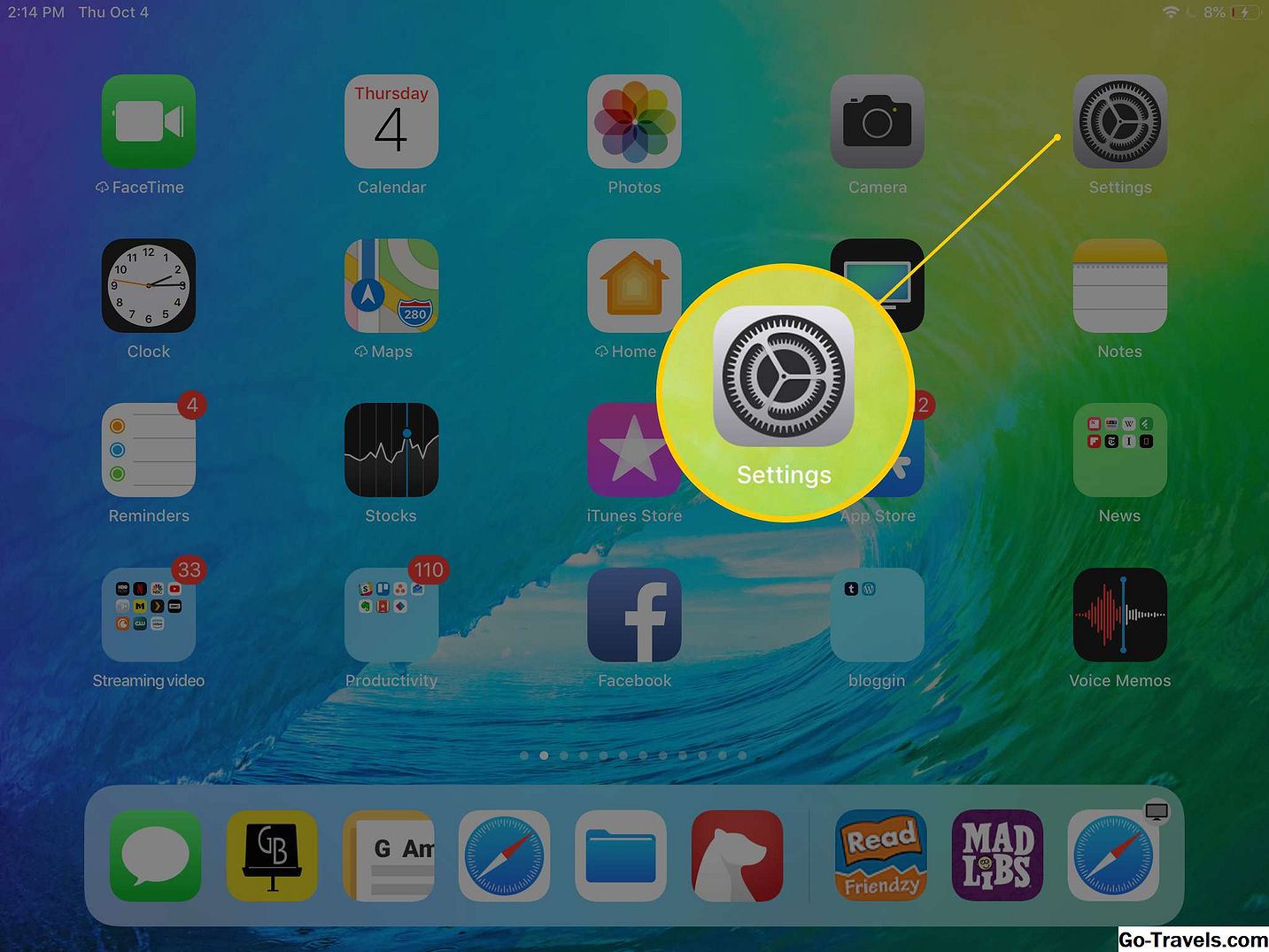
తెరవండి సెట్టింగులు iPhone లేదా iPad హోమ్ స్క్రీన్లో అనువర్తనం.
-
క్రిందికి స్క్రోల్ చేసి, నొక్కండిమెయిల్.

-
గుర్తించండి మరియు నొక్కండిసంతకం కంపోజింగ్ విభాగంలో స్క్రీన్ దిగువన. మీ ఐఫోన్తో మీరు ఉపయోగించే ప్రతి ఇమెయిల్ చిరునామా సంతకం తెరపై కనిపిస్తుంది. మీకు ఐక్లౌడ్ కోసం ఒకటి, అయితే, మీరు Gmail, Yahoo, Outlook లేదా ఏదైనా ఇతర అనుకూలమైన ఇమెయిల్ సేవ కోసం కూడా ఒకటి ఉండవచ్చు. ప్రతి ఖాతాకు సొంత సంతకం విభాగం ఉంది.

-
మెయిల్ అనువర్తనంలో ఏర్పాటు చేయబడిన ఇమెయిల్ చిరునామాలో మీకు కంటే ఎక్కువ ఉంటే, నొక్కండి అన్ని ఖాతాలు మీరు మెయిల్ అనువర్తనంతో ముడిపడిన అన్ని ఇమెయిల్ చిరునామాలకు ఒకే ఇమెయిల్ సంతకాన్ని ఉపయోగించాలనుకుంటే స్క్రీన్ ఎగువన. కుళాయి ఒక్కో ఖాతాకు ప్రతి ఖాతాకు వేరే ఇమెయిల్ సంతకాన్ని పేర్కొనడానికి.
-
ఇమెయిల్ సంతకాన్ని తొలగించడానికి కావలసిన టెక్స్ట్లో కావలసిన ఇమెయిల్ సంతకాన్ని టైప్ చేయండి లేదా తొలగించండి.
-
ఒక భూతద్దం కనిపిస్తుంది వరకు సంతకం టెక్స్ట్ భాగంగా ఫార్మాటింగ్, ప్రెస్, మరియు దీర్ఘ హోల్డ్ దరఖాస్తు. మీ వేలిని తొలగించి, మీరు ఫార్మాట్ చేయదలిచిన సంతకం యొక్క భాగాన్ని ఎంచుకోవడానికి స్క్రీన్పై కనిపించే హ్యాండిల్లను ఉపయోగించండి. మీరు ఇదే ప్రభావానికి హైలైట్ చేయదలిచిన పదాన్ని డబుల్-ట్యాప్ చేయవచ్చు.

-
ఎంచుకున్న టెక్స్ట్ పై మెనూ కనిపిస్తుంది. చూడండి biu టాబ్ కోసం బోల్డ్, ఇటాలిక్, మరియు అండర్లైన్ ఫార్మాటింగ్ మరియు ట్యాప్. మీరు BIU ఎంట్రీని చూడడానికి మెను బార్లో కుడి-గురిపెట్టిన బాణాన్ని నొక్కాలి.

-
ఎంచుకున్న టెక్స్ట్కు ఫార్మాటింగ్ను వర్తింపజేయడానికి మెను బార్లో ఎంపికలలో ఒకదాన్ని నొక్కండి.
-
వచనం వెలుపల నొక్కండి మరియు సంతకం యొక్క మరొక భాగాన్ని వేరొక రూపంలో ఫార్మా చేయడానికి ప్రక్రియను పునరావృతం చేయండి.
-
నొక్కండి బాణం మార్పులు సేవ్ మరియు మెయిల్ స్క్రీన్ తిరిగి రావడానికి సంతకం స్క్రీన్ ఎగువ ఎడమవైపు.
-
సెట్టింగ్ల అనువర్తనాన్ని నిష్క్రమించండి.


మెయిల్ ఫార్మాటింగ్ యొక్క పరిమితులు
మీ ఇమెయిల్ సంతకం యొక్క భాగం యొక్క రంగు, ఫాంట్ లేదా ఫాంట్ పరిమాణాన్ని మార్చడానికి మీరు ఆశించినట్లయితే, మీకు అదృష్టం లేదు. IOS మెయిల్ అనువర్తనం సంతకం సెట్టింగ్లు కేవలం మూలాధార రిచ్ టెక్స్ట్ లక్షణాలను మాత్రమే అందిస్తాయి. మీరు మెయిల్ సంతకం అమర్పులలో ఏదో ఒకచోట నుండి ఫార్మాట్ చేయబడిన లక్షణాన్ని కాపీ చేసి పేస్ట్ చేసినా, రిచ్ టెక్స్ట్ ఫార్మాటింగ్ చాలా తొలగించబడింది.
మినహాయింపు ప్రత్యక్ష లింక్. మీరు మెయిల్ అనువర్తనంలో మీ ఇమెయిల్ సంతకం లో URL ను టైప్ చేస్తే, ఇది సెట్టింగ్లు ఫీల్డ్లో ప్రత్యక్ష, క్లిక్ చేయదగిన లింక్గా కనపడదు, కానీ మీ ఇమెయిల్ పంపినప్పుడు, అది ప్రత్యక్ష లింక్. దీన్ని తనిఖీ చేసి, అది పనిచేస్తుందని నిర్ధారించడానికి ఒక ఇమెయిల్ను పంపండి.
ఒక ఇమెయిల్ సంతకం కంపోజ్ కోసం చిట్కాలు
మీ సంతకం-ఆకృతీకరణ ఐచ్చికాలు iOS పరికరంలో పరిమితం అయినప్పటికీ, కొన్ని మార్గదర్శకాలను అనుసరించడం ద్వారా మీరు ఇప్పటికీ సమర్థవంతమైన సంతకాన్ని రూపొందించవచ్చు.
-
దానిని చిన్నగా ఉంచండి. మీ సంతకాన్ని మొత్తం ఐదు వచన వాక్యాలకు పరిమితం చేయండి. మీరు మీ సమాచారాన్ని సరిపోల్చుకోలేరని అనుకుంటే, టెక్స్ట్ విభాగాలను వేరు చేయడానికి పైప్స్ (|) లేదా కోలన్లను (:) ఉపయోగించండి
-
వ్యాపార సంతకాలు మీ పేరు, ఒక శీర్షిక (ఐచ్చిక), సంస్థ యొక్క వెబ్సైట్ లింక్ మరియు వ్యాపార ఫోన్ నంబర్తో మీ కంపెనీ పేరును కలిగి ఉండాలి. అందుబాటులో ఉంటే, మీరు లేదా మీ కంపెనీ గురించి ఇటీవల వ్యాసం లేదా పోస్ట్కు లింక్ను చేర్చండి.
-
మీ ఇమెయిల్ సంతకం మీ ఇమెయిల్ సంతకంలో చేర్చవలసిన అవసరం లేదు, ఎందుకంటే ఇది ఇమెయిల్ ఎగువన ఉంది.
-
ట్విట్టర్, ఫేస్బుక్ మరియు లింక్డ్ఇన్ వంటి మీ సామాజిక ప్రొఫైల్లకు లింక్లతో సహా వ్యక్తిగత ఇమెయిల్ సంతకాలు ప్రయోజనం పొందవచ్చు.
-
చిన్న, ఉత్తేజకరమైన కోట్స్ తరచుగా ఇమెయిల్ సంతకాలు చివరిలో కనిపిస్తాయి. ఇవి సాధారణంగా వ్యాపార సంతకాల కంటే వ్యక్తిగతమైనవి.
-
మీరు మీ వ్యాపారంలో ఒకదానిని చేర్చవలసిన అవసరం లేకున్నా తప్ప ఏవైనా చట్టపరమైన నిరాకరణలను వదిలేయండి.
-
అసహ్యకరమైన ఆశ్చర్యాలను నివారించడానికి మీకు అనేక ఇమెయిల్ క్లయింట్లుగా మీ ఆకృతీకరణ సంతకాన్ని పరీక్షించండి.


