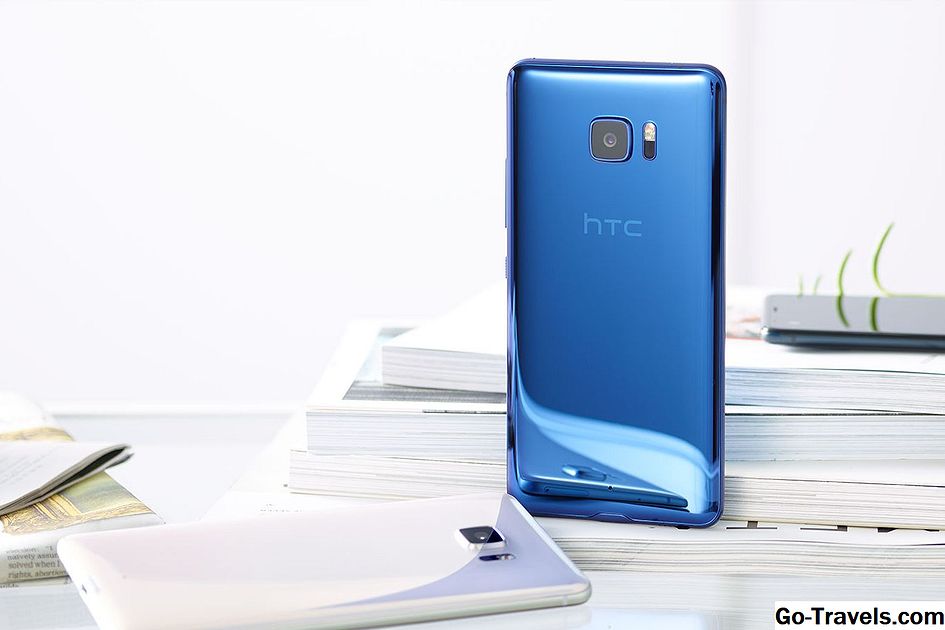
HomePod ఆపిల్ నుండి వచ్చినప్పటి నుండి, మీరు ఐఫోన్ లేదా ఐప్యాడ్ నుండి లేదా యాపిల్ మ్యూజిక్ నుండి సంగీతాన్ని ప్రసారం చేయడానికి మాత్రమే ఉపయోగించవచ్చని అనుకోవచ్చు, కానీ అది కేస్ కాదు. మీ ఆపిల్ పరికరాల్లో హోమ్పేడ్కు వెళ్లే ఏ సంగీత సేవను మీరు ప్రసారం చేయవచ్చు. అంటే మీ హోమ్పేడ్కు Spotify, Pandora, అమెజాన్ ప్రైమ్ మ్యూజిక్, YouTube మ్యూజిక్ మరియు అనేక ఇతర సేవల నుండి సంగీతాన్ని ప్రసారం చేయవచ్చు.
మీరు ఈ సేవలను ఎలా ఉపయోగిస్తున్నారో మీరు ఆపిల్ ఉత్పత్తులు మరియు సేవల నుండి సంగీతాన్ని ఎలా ప్రసారం చేస్తారో కొంచెం విభిన్నంగా ఉంటుంది. దీనికి జంట అదనపు దశలు అవసరం మరియు కీ పరిమితి ఉంది, కాని ఇది చాలా సులభం మరియు మీరు గొప్ప ధ్వనించే HomePod ఏ సంగీతాన్ని ఆనందించడానికి అనుమతిస్తుంది.

ఐఫోన్ లేదా ఐప్యాడ్ ఉపయోగించి HomePod కు సంగీతాన్ని ప్రసారం చేయడం ఎలా
HomePod మూడవ-పక్ష సంగీత స్ట్రీమింగ్కు అంతర్నిర్మిత మద్దతు లేదు, కానీ ఎయిర్ప్లే అనే ఆపిల్ టెక్నాలజీని ఉపయోగించడం ద్వారా మీరు దాన్ని పొందవచ్చు. ఎయిర్ప్లే ప్రతి iOS పరికరం (మరియు Apple TV మరియు Mac) లో నిర్మితమైన ఒక ఉచిత సాంకేతికత, ఇది అనుకూల పరికరాలు మధ్య ఆడియో మరియు వీడియోని ప్రసారం చేయడానికి మిమ్మల్ని అనుమతిస్తుంది.
మీ హోమ్ప్యాడ్ మరియు iOS పరికరం అదే Wi-Fi నెట్వర్క్లో ఉండాలి మరియు బ్లూటూత్ ఎనేబుల్ చెయ్యాలి. దీనితో, మీరు ఈ దశలను అనుసరించడం ద్వారా ఎయిర్ ప్లేలో హోమ్ప్యాడ్కు ప్రసారం చేయవచ్చు:
- ఓపెన్ కంట్రోల్ సెంటర్. చాలా మోడళ్లలో దిగువ నుండి పైకి స్వైప్ చేయండి. IPhone X లో ఎగువ కుడి మూలలో నుండి క్రిందికి స్వైప్ చేయండి.
- సంగీతం నియంత్రణ ఎగువ కుడి మూలలో రెండు పంక్తులను నొక్కండి.
- ఎయిర్ప్లే పరికరాల జాబితా కనిపిస్తుంది. మీరు మీ iOS పరికరం ప్రసారాల నుండి వచ్చే అన్ని ఆడియోను హోమ్పేడ్కు ప్రసారం చేయాలనుకుంటున్న హోమ్పేడ్ పేరును నొక్కండి.
- Close కంట్రోల్ సెంటర్.
- మీరు సంగీతాన్ని ప్రసారం చేయాలనుకునే అనువర్తనాన్ని తెరవండి, సంగీతాన్ని ఆడుకోండి, ఇది హోమ్పేడ్ ద్వారా ప్లే అవుతుంది.

ఒక Mac లో HomePod కు మూడవ పార్టీ మ్యూజిక్ సర్వీసులు స్ట్రీమ్ ఎలా
ఒక Mac నుండి హోమ్పేడ్కు మూడవ పక్ష సంగీత సేవలు ప్రసారం కూడా ఎయిర్ప్లేని ఉపయోగిస్తుంది, కానీ ఆ సెట్టింగులను మీరు కొంచెం విభిన్నంగా యాక్సెస్ చేస్తారు:
- ఓపెన్ సిస్టమ్ ప్రాధాన్యతలు ఎగువ ఎడమ మూలలో ఆపిల్ మెనులో.
- ఎంచుకోండి సౌండ్.
- ఎంచుకోండి అవుట్పుట్ అది ఇప్పటికే ఎంపిక చేయకపోతే.
- మీరు మీ హోమ్ నుండి వచ్చే అన్ని ఆడియోలను హోమ్పేడ్కు ప్లే చేయాలనుకుంటున్న హోమ్పేడ్ పేరును ఎంచుకోండి.
- పక్కన పెట్టెను ఎంచుకోండి మెను బార్లో వాల్యూమ్ చూపించు. ఇది మెను బార్ ఆడియో నియంత్రణ నుండి HomePod ను ఎంచుకునేందుకు మిమ్మల్ని అనుమతిస్తుంది కాబట్టి మీరు ఎల్లప్పుడూ సిస్టమ్ ప్రాధాన్యతలు ఉపయోగించకూడదు.
- అనువర్తనం లేదా బ్రౌజర్ ద్వారా సంగీతాన్ని ప్లే చేయండి మరియు ఇది హోమ్పేడ్ ద్వారా ప్రసారం అవుతుంది.
ఒక కీ పరిమితి: సంఖ్య సిరి నియంత్రణలు
HomePod కు ప్రసారం చాలా సులభం, కానీ మీరు ఎయిర్ప్లే మరియు మూడవ పార్టీ సేవలను ఉపయోగిస్తున్నప్పుడు ఒక కీ పరిమితి ఉంది: కాదు Siri మద్దతు.
HomePod యొక్క అద్భుతమైన లక్షణాల్లో ఒకటి మీరు సిరికి మాట్లాడవచ్చు మరియు మీ వాయిస్తో ప్లే చేయడాన్ని నియంత్రించవచ్చు. కేవలం పాటను ప్లే చేయడానికి సిరిని అడగండి మరియు ఆడియో మీ లైబ్రరీలో ఉన్న సక్రియ ఆపిల్ మ్యూజిక్ చందా లేదా సంగీతాన్ని ప్రారంభమవుతుంది.
ఎయిర్ప్లే ద్వారా ప్రసారం చేసేటప్పుడు ఇది అందుబాటులో లేదు. ఈ సందర్భంలో, మీరు మీ స్ట్రీమింగ్ సంగీతాన్ని నియంత్రించడానికి కంట్రోల్ సెంటర్లో లేదా అనువర్తనాల్లో స్క్రీన్ ప్లేబ్యాక్ నియంత్రణలను ఉపయోగించాలి.
HomePod లో ఆపిల్ మ్యూజిక్ ఎలా ఉపయోగించాలి
హోం పేడ్ నియంత్రించడానికి మీ వాయిస్ ఉపయోగించి అందంగా మంచి ధ్వనులు? మీరు దీన్ని ఉపయోగించాలనుకుంటే, మీ మ్యూజిక్ లైబ్రరీ నుండి లేదా ఆపిల్ మ్యూజిక్ నుండి సంగీతాన్ని ప్రసారం చేయాలి. మీ హోమ్పేడ్తో డజన్ల కొద్దీ మ్యూజిక్-సంబంధిత ఆదేశాలను తెలుసుకోవడానికి 134 హోం పేడ్ నైపుణ్యాలను తనిఖీ చేయండి.